


Effizient arbeiten mit Whiteboard
Ähnliche Inhalte ansehen
Microsoft 365 Hacks
Gerade in hybriden Arbeitsumgebungen ist es entscheidend, dass alle Beteiligten gleichermaßen eingebunden sind. Microsoft Whiteboard bietet dafür zahlreiche Werkzeuge: Sie können Inhalte kommentieren, Emojis als Reaktionen einsetzen oder Teilnehmende Ihrer Ansicht folgen lassen. Auch das Teilen von Whiteboards gelingt unkompliziert, sowohl im Browser als auch direkt in Microsoft Teams. Durch den gezielten Einsatz dieser Funktionen erhöhen Sie Transparenz, fördern die aktive Mitarbeit und strukturieren Ihre Zusammenarbeit nachhaltig. So wird aus einem digitalen Whiteboard ein interaktiver Workspace.
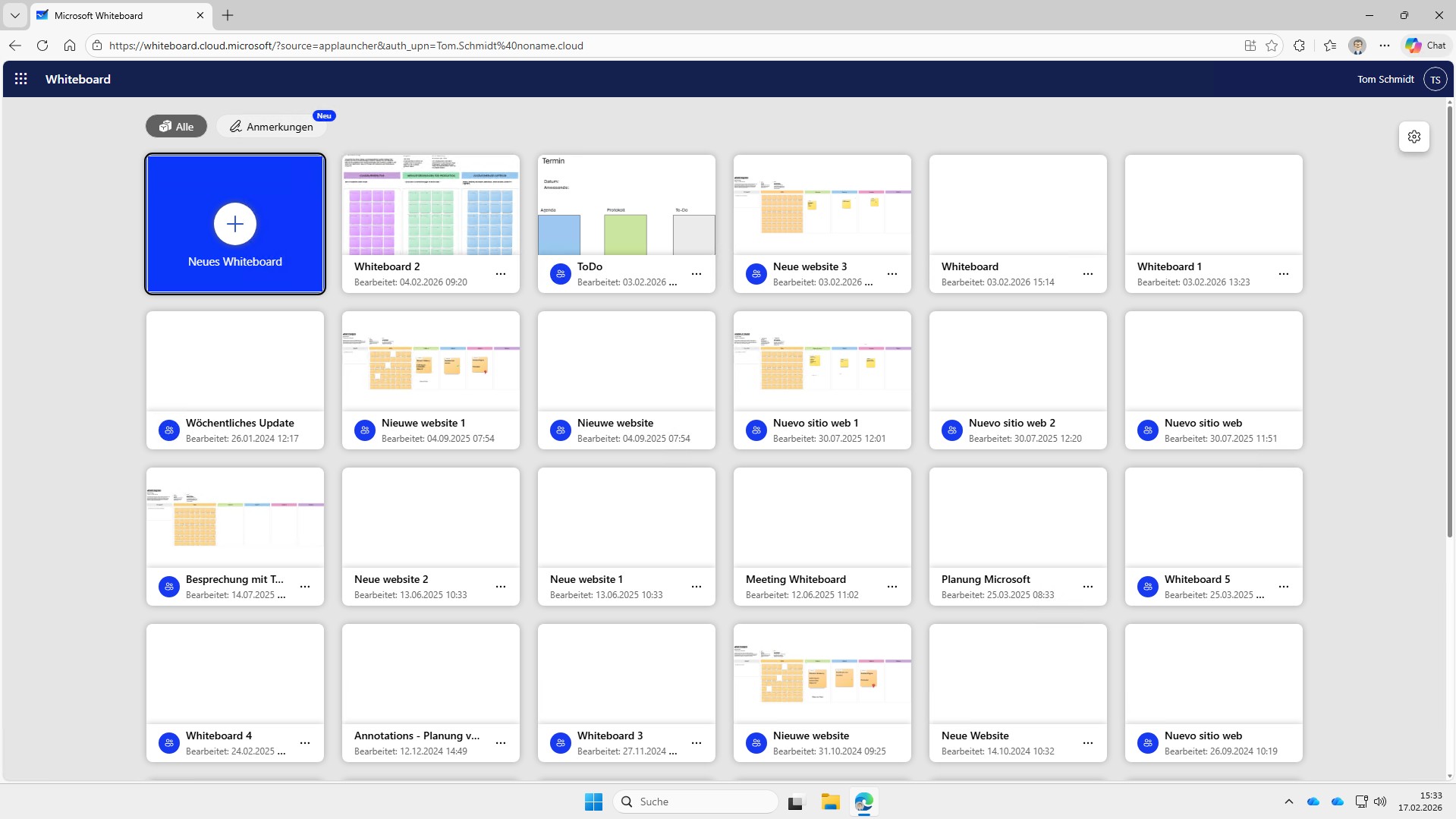
1. Whiteboard öffnen
Öffnen Sie Microsoft Whiteboard entweder direkt über Microsoft Teams oder über Ihren Browser. Melden Sie sich mit Ihrem Microsoft 365 Konto an und wählen Sie ein bestehendes Board oder erstellen Sie ein neues.
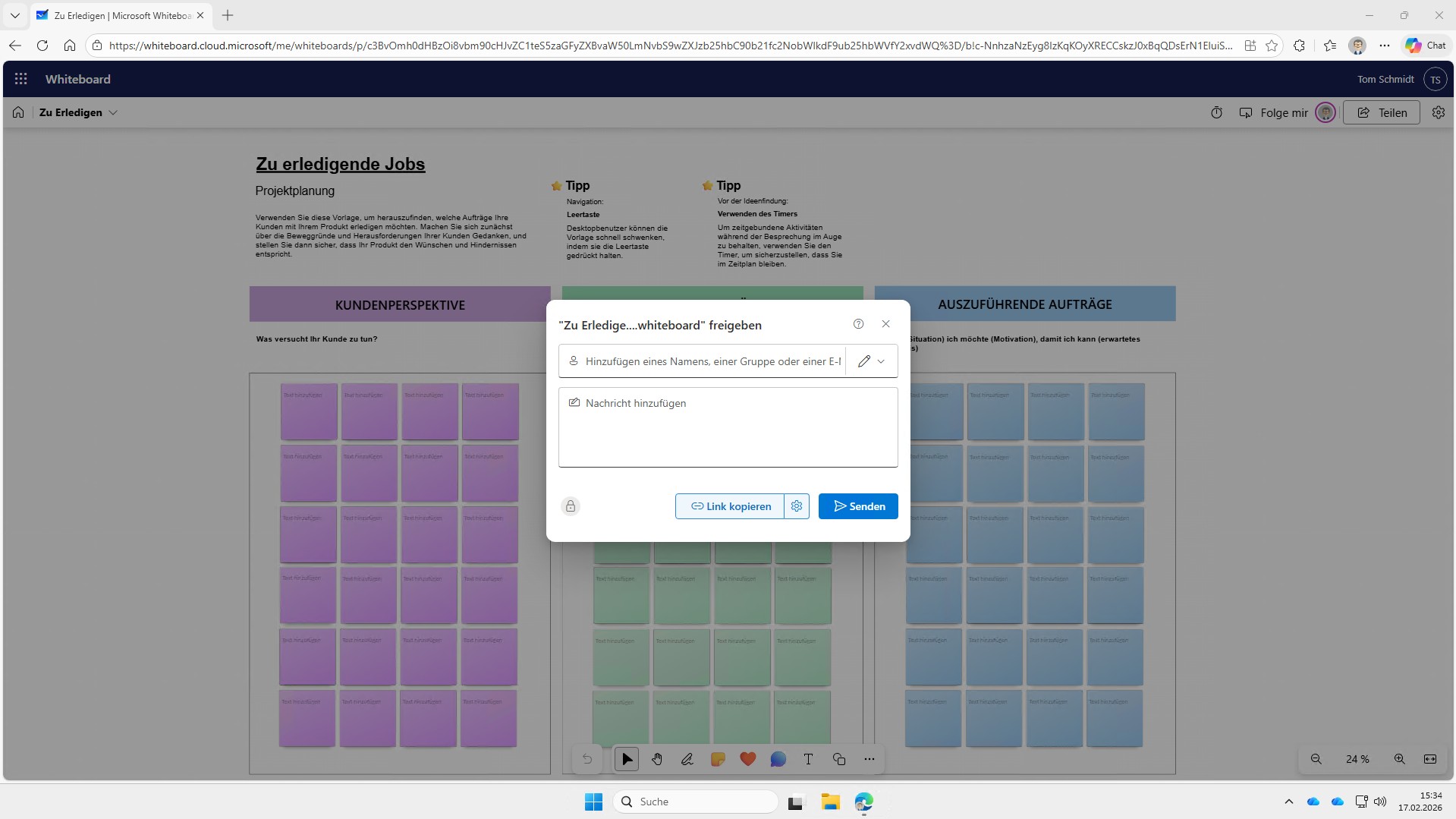
2. Board teilen
Klicken Sie auf „Teilen“, um andere Personen einzuladen. Sie können Berechtigungen festlegen und entscheiden, ob Teilnehmende Inhalte bearbeiten oder nur anzeigen dürfen.
3. Interaktive Elemente nutzen
Fügen Sie Kommentare, Reaktionen oder einen Timer hinzu, um Ihr Meeting lebendiger zu gestalten. Diese Funktionen fördern die Beteiligung und helfen, Diskussionen gezielt zu steuern.
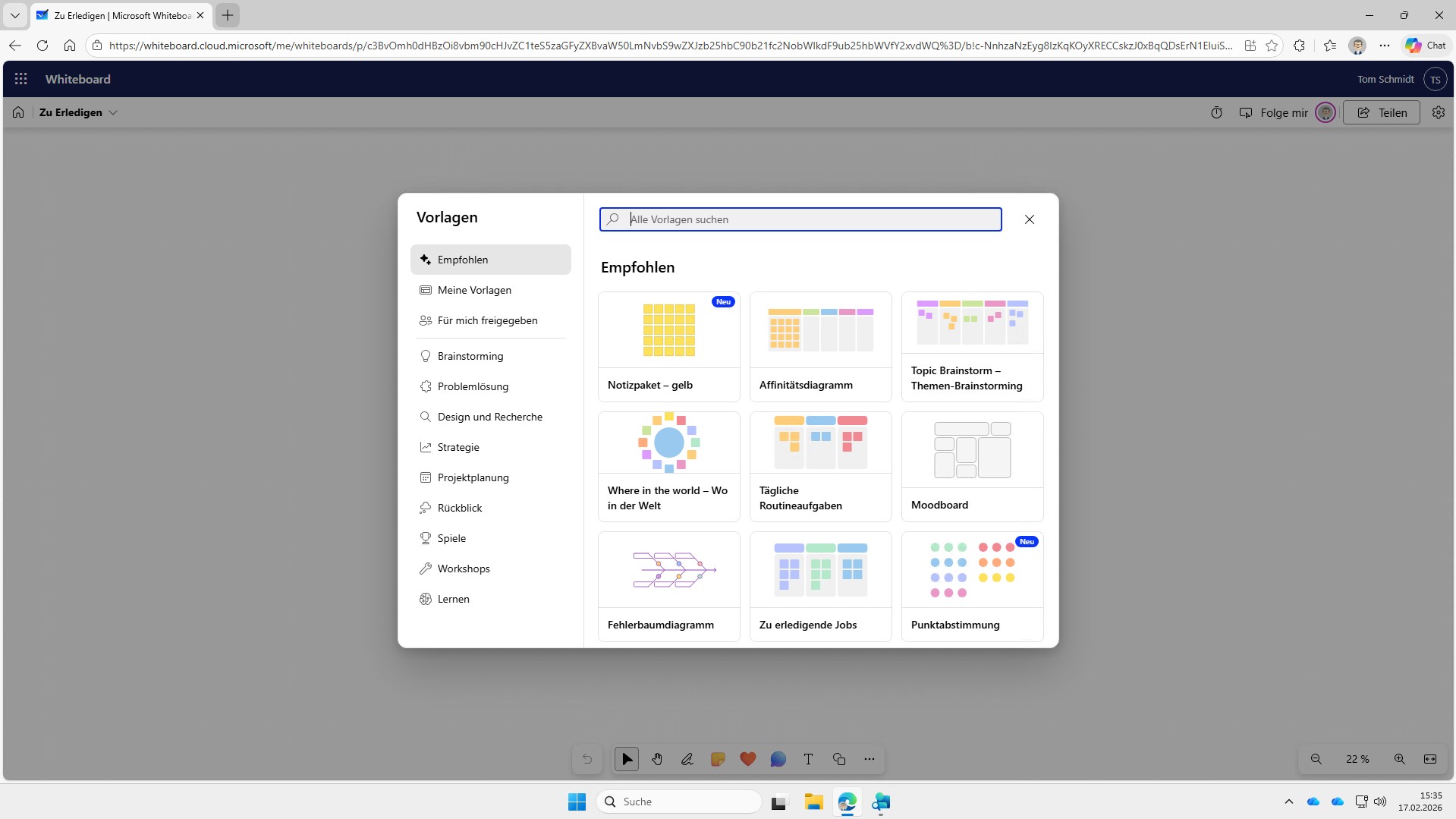
4. Vorlage auswählen
Über „Vorlagen“ finden Sie eine Auswahl an strukturierten Layouts für unterschiedliche Szenarien. Wählen Sie eine passende Vorlage aus und passen Sie diese individuell an Ihre Anforderungen an.

Ähnliche Inhalte ansehen
Microsoft 365 Hacks


