


PowerPoint Online: Bilder mit dem Bildeditor optimieren
Ähnliche Inhalte ansehen
Microsoft 365 Hacks
Bilder spielen eine zentrale Rolle für die Wirkung von Präsentationen. Gleichzeitig stehen im Arbeitsalltag selten Zeit oder spezielle Tools zur Verfügung, um Bildmaterial vorab professionell aufzubereiten. PowerPoint Online greift dieses Problem mit einem integrierten, KI‑gestützten Bildeditor auf, der eine direkte Bearbeitung innerhalb der Präsentation ermöglicht.
Der Bildeditor erkennt relevante Bildbereiche automatisch, optimiert Ausschnitte und unterstützt bei grundlegenden Bildkorrekturen wie Helligkeit, Kontrast oder Fokus. Dadurch lassen sich Bilder schnell an den jeweiligen Folienschnitt anpassen und visuell konsistenter gestalten. Besonders bei häufig genutzten Präsentationen oder kurzfristigen Anpassungen bietet die KI‑Unterstützung einen klaren Effizienzvorteil und hilft dabei, ein einheitliches Erscheinungsbild sicherzustellen.
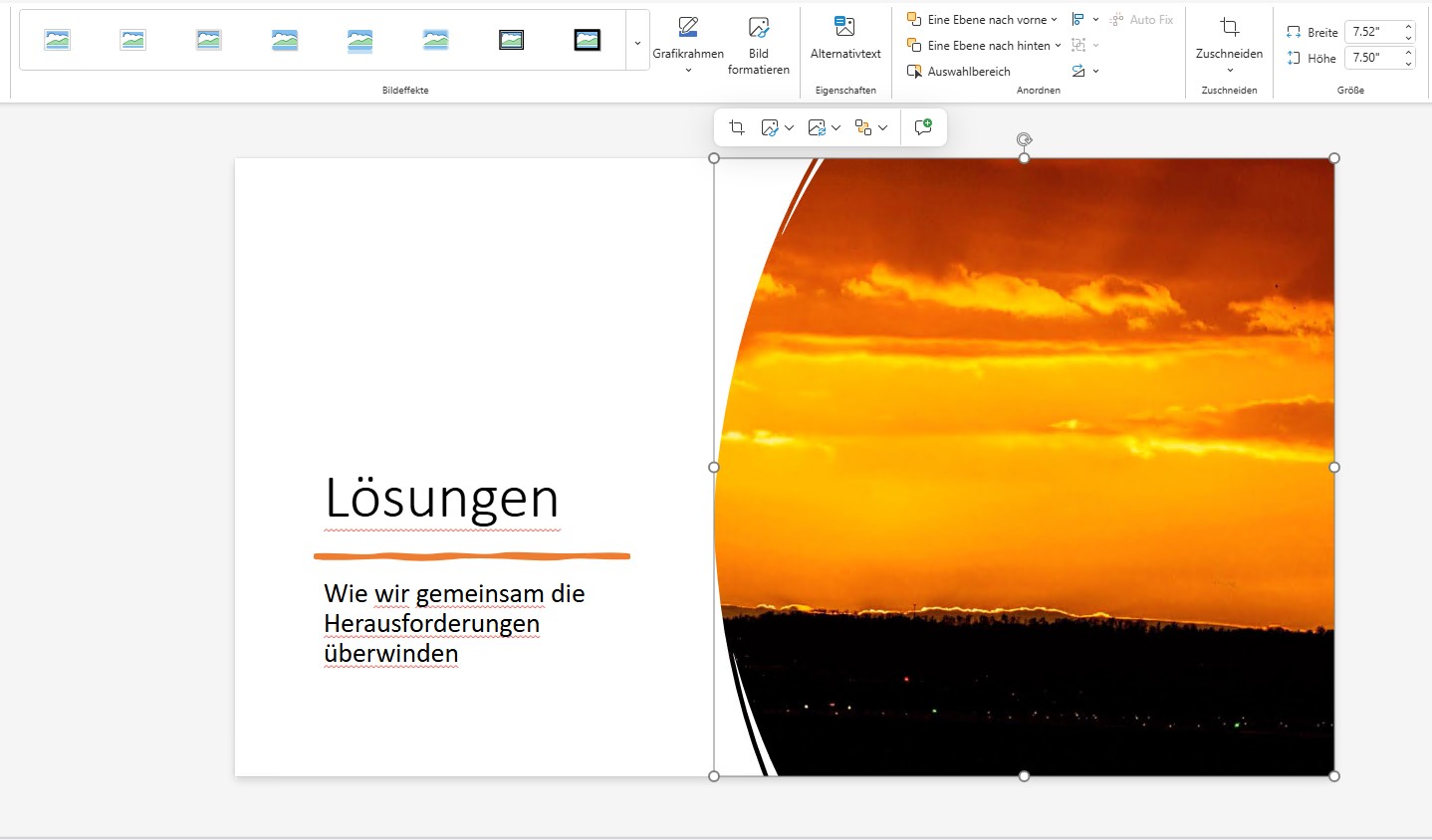
1. Bild auswählen
Klicken Sie auf Bild und anschließend auf Bild bearbeiten. Über den Button Verbessern gelangen Sie zur Auswahl mehrerer Optionen, mit denen Sie Ihr Bild gezielt optimieren können.
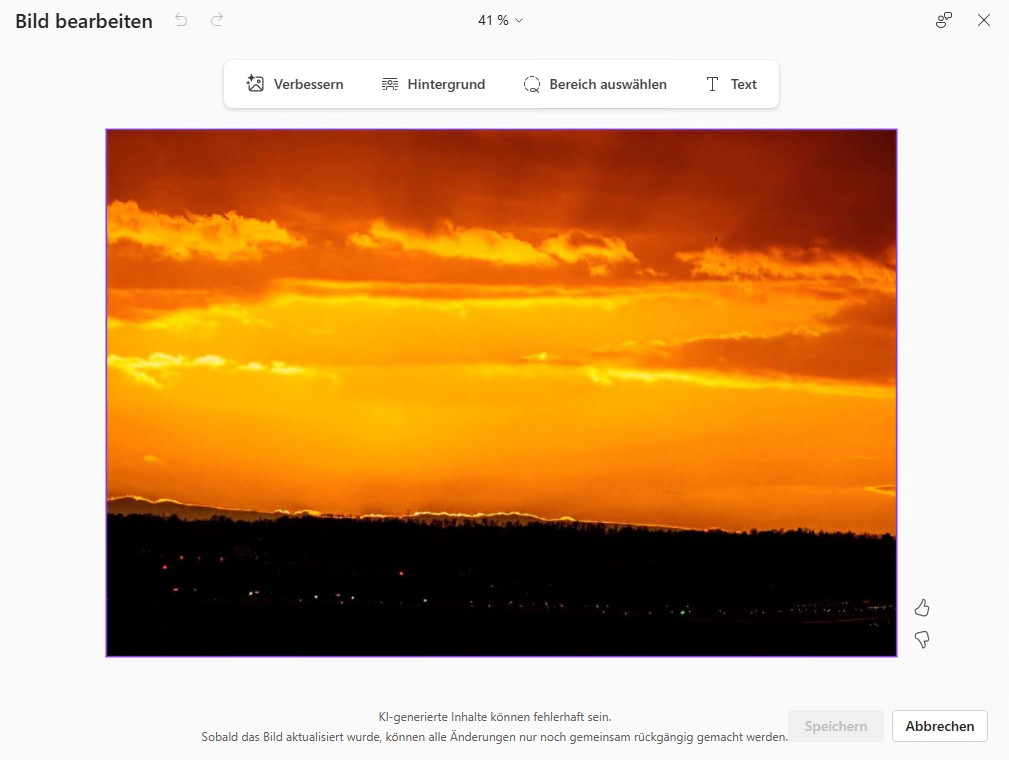
2. Bildeditor öffnen
Klicken Sie auf Bild und anschließend auf Bild bearbeiten. Mit dem Klick auf den Button „Verbessern“ gelangen Sie zur Auswahl von mehreren Optionen, Ihr Bild nach Belieben zu optimieren.
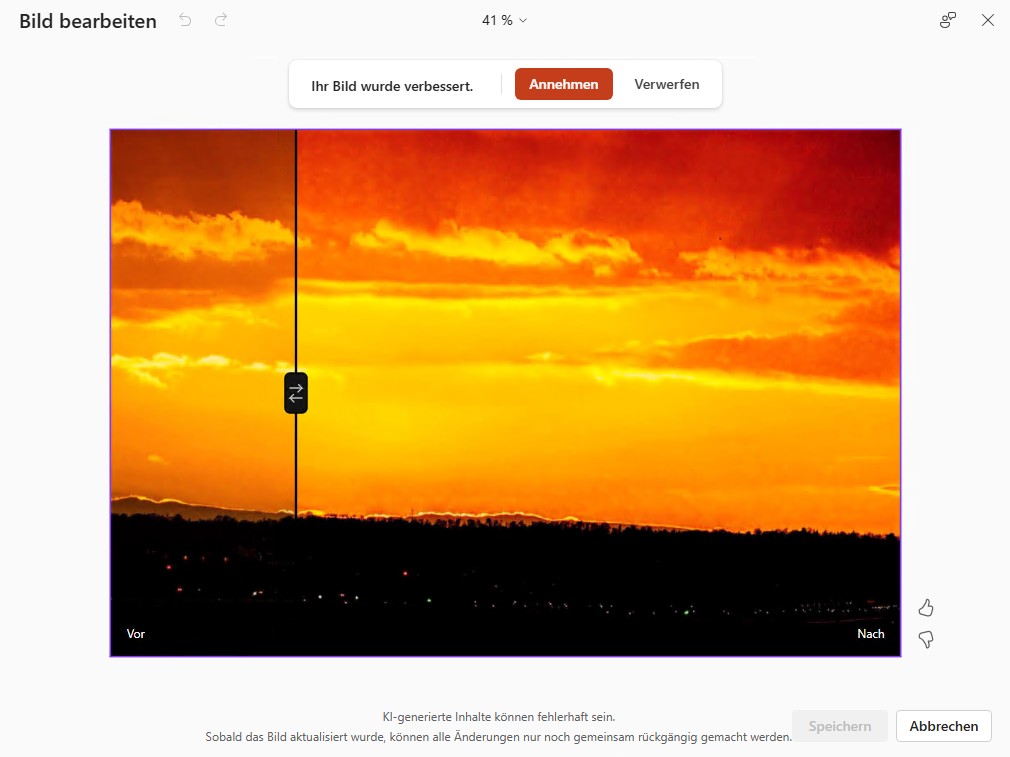
3. Bild automatisch verbessern
Wählen Sie die Option Automatisch verbessern, um dem KI-Tool die Arbeit zu überlassen. Alternativ stehen Ihnen auch die Optionen Hochwertig und Effekte zur Verfügung. Mithilfe der Pfeile können Sie zwischen Originalbild und optimierter Version wechseln und das Ergebnis vergleichen.
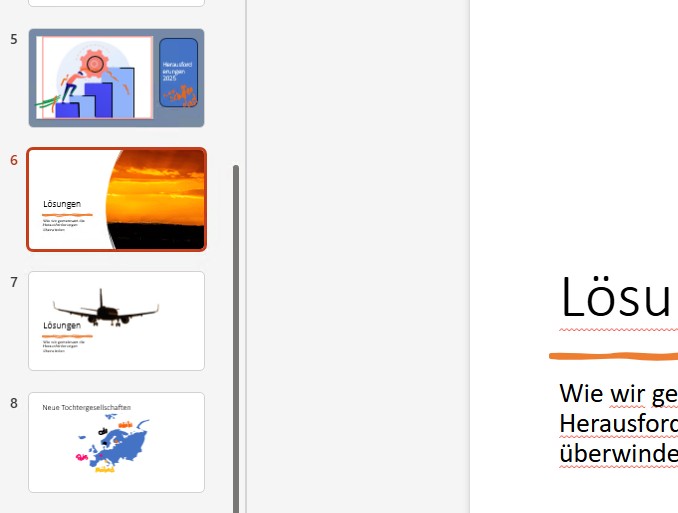
4. Änderungen anwenden
Bestätigen Sie die Bildoptimierung mit Annehmen. Nach dem Speichern wird das verbesserte Bild direkt in Ihre Präsentation eingefügt, ohne dass eine Zwischenspeicherung notwendig wird.

Ähnliche Inhalte ansehen
Microsoft 365 Hacks


