


Teams-Versammlungen schnell und effizient erstellen
Ähnliche Inhalte ansehen
Microsoft 365 Hacks
Microsoft Teams ermöglicht nun eine noch einfachere und strukturierte Planung von Versammlungen direkt im Arbeitsumfeld. Ob Abstimmung oder digitale Zusammenkünfte aller Art – die Veranstaltungen lassen sich jetzt zentral organisieren und verwalten. Dabei profitieren Sie von Funktionen wie Teilnehmerverwaltung, E-Maileinladungen und Zugriffsoptionen.
Durch die klare Struktur behalten Sie jederzeit den Überblick über anstehende Versammlungen und relevante Informationen. Einladungen können schnell erstellt und angepasst werden, wodurch sich Abstimmungen im Team deutlich effizienter gestalten lassen. Gleichzeitig wird sichergestellt, dass alle Beteiligten zur richtigen Zeit über die nötigen Details verfügen. Mit wenigen Klicks erstellen Sie Vorlagen, laden Teilnehmende ein und ergänzen wichtige Angaben wie Agenda, und Beschreibungen der Call-Funktionen.
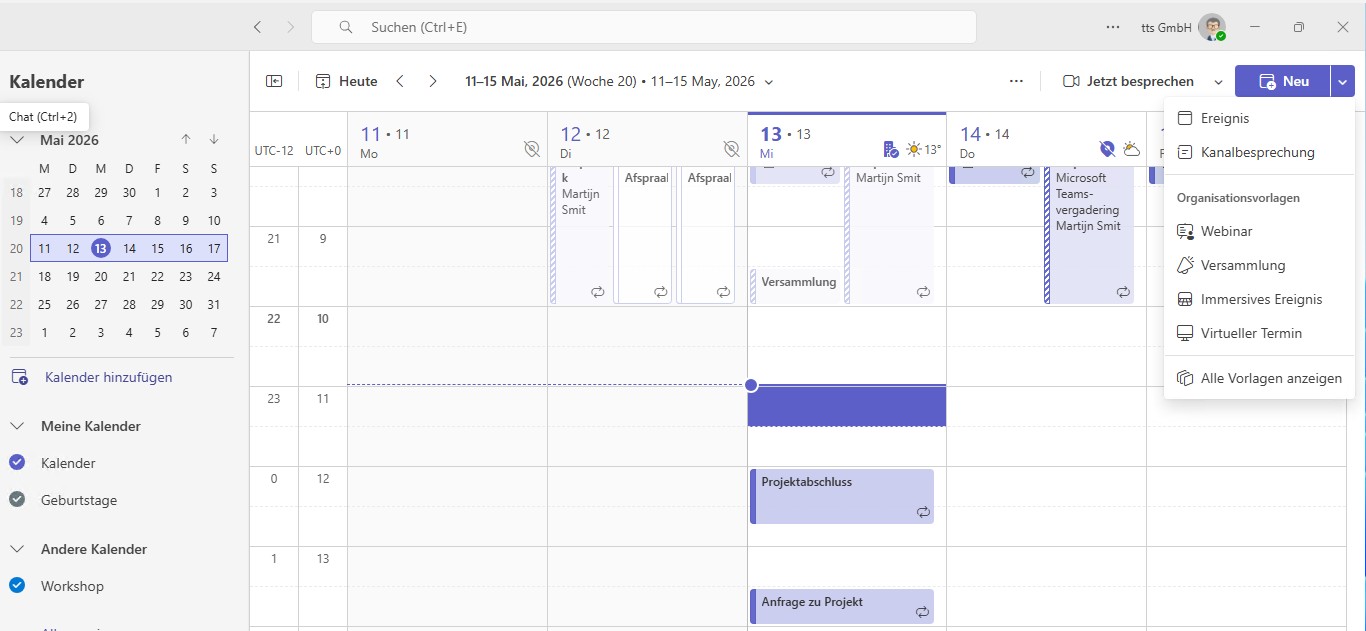
1. Teams-Kalender öffnen
Öffnen Sie Microsoft Teams und wechseln Sie in den Kalender. Dort erhalten Sie eine Übersicht über alle anstehenden Termine und Versammlungen. Über die Kalenderansicht können neue Meetings erstellt und bestehende Termine verwaltet werden.
2. Meeting planen
Geben Sie einen Titel ein und legen Sie Datum sowie Uhrzeit fest. So definieren Sie die grundlegenden Rahmenbedingungen Ihrer Besprechung.
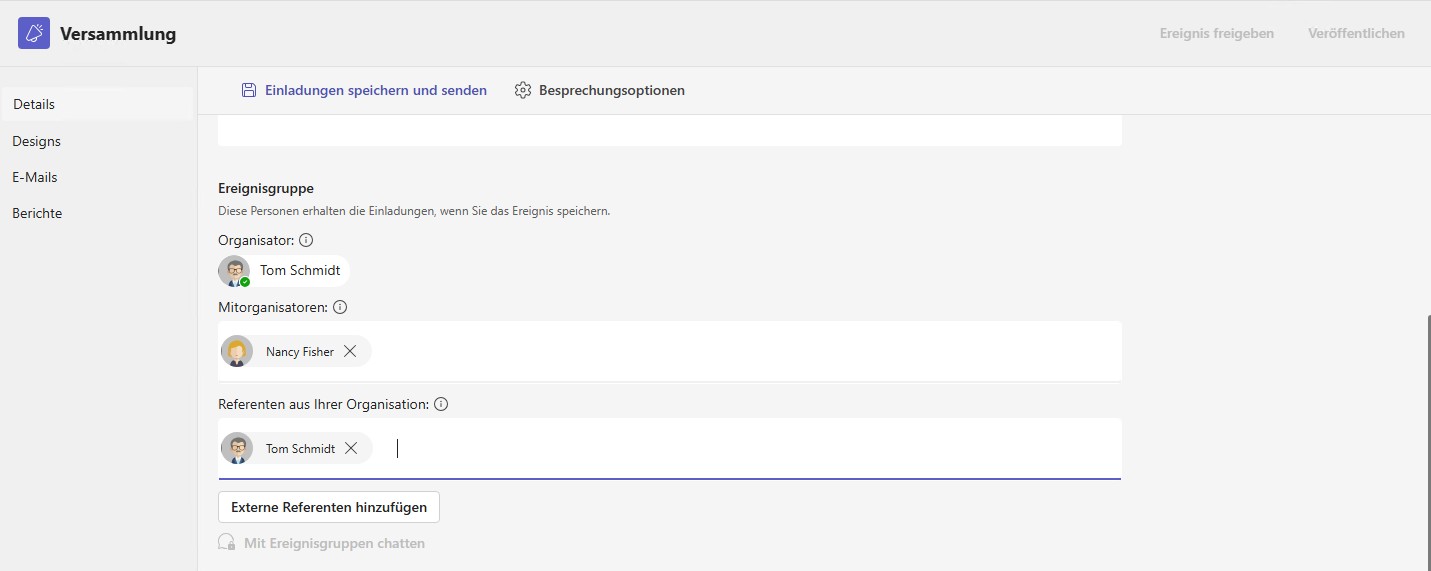
3. Zugriff verwalten
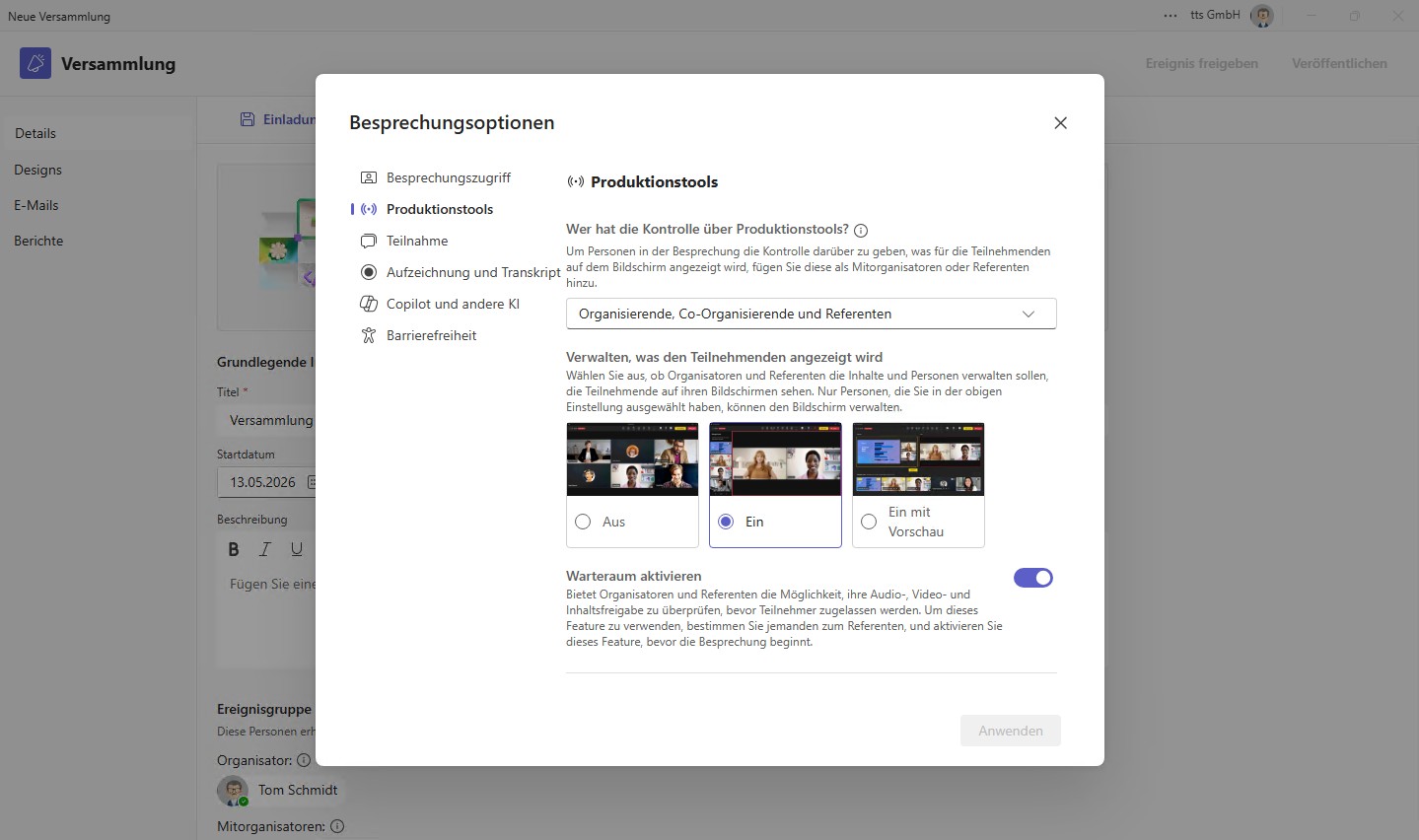
Verwalten Sie den Zugriff auf Ihr Event: Ob öffentlich oder organisationsintern.
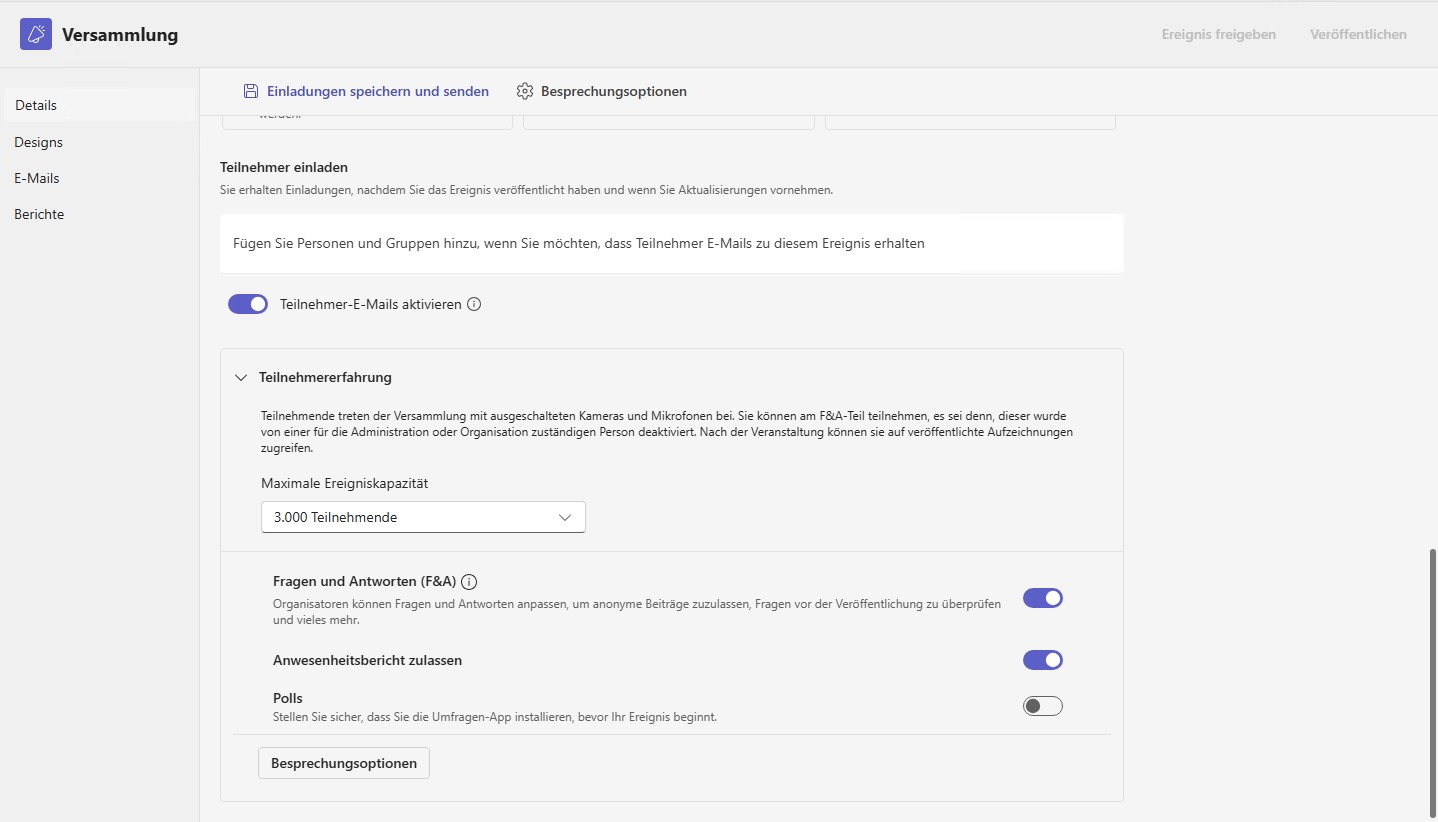
4. Agenda ergänzen
Ergänzen Sie weitere Informationen wie Agenda oder Hinweise zur Besprechung.


Ähnliche Inhalte ansehen
Microsoft 365 Hacks


