
Videobasiertes Lernen
Ähnliche Inhalte ansehen
Lerndesignkarten
Oft werden die Videos durch Fragen oder andere interaktive Elemente ergänzt, die Reflexion und Transfer fördern.
Die folgenden Detailinformationen entstanden als Leitfaden im Rahmen eines IT-Einführungsprojekts. Sie unterstützen Trainer:innen, Keyuser und Fachexpert:innen darin, schnell und pragmatisch mit vorhandenem oder günstig zu erwerbenden Equipment selbst Videos zu erstellen. In dem Projekt, für die die folgenden Beschreibungen erstellt wurden, waren die Werkzeuge MS Teams, Powerpoint, Snipping Tool, Clipchamp und die tts performance suite gesetzt. Die Hinweise lassen sich aber auch leicht auf andere verfügbare Tools übertragen, denn letztlich ist nicht das verwendete Werkzeug ausschlaggebend, sondern das Bewusstsein für und die durchdachte Nutzung der Möglichkeiten und Grenzen des Videoeinsatzes im Rahmen von Lernangeboten.
Zusammenfassung
Videos sind ein populäres, schnell erstelltes und flexibel nutzbares digitales Lernformat. Es gibt viele verschiedene Varianten. Manche sind äußerst einfach und kostengünstig zu erstellen (z. B. Aufzeichnungen von Online-Sessions in MS Teams), andere sind aufwendiger und erfordern Erfahrung (z. B. animierter Erklärvideos). Auch der Export von in der tts performance suite aufgezeichneten IT-Prozessen als Video ist möglich. Prüfe kritisch, welche Art für welchen Zweck geeignet ist. Nutze, wenn möglich, den persönlichen Touch von Videos. Experimentiere mit Deinem vorhandenen Equipment (Ton, Webcam etc.). Nutze Videos, um Teile Deines Trainings auszulagern oder zweitzuverwerten.
Schneller Einstieg (mit der Nutzung von MS Teams, MS Powerpoint oder der tts performance suite)
Starte einfach … mit einer der drei folgenden Video-Varianten, je nachdem, was Du erreichen möchtest:
- Hast Du bereits die Aufzeichnung eines IT-Prozesses in der tts performance suite oder einem vergleichbaren Tool erstellt (z. B. zum Erstellen einer Dokumentation, zur Unterstützung eines synchronen Trainings oder im Rahmen der Erstellung eines Web Based Trainings oder Performance Support Materials)? Dann hast Du die Möglichkeit, die Aufzeichnung aus der tts performance suite mit wenigen Klicks als Video zu exportieren. Überlege aber, ob ein selbstablaufendes Video für Deinen Verwendungszweck ein sinnvolles Exportformat ist oder ob den Lernenden eine Schritt-für-Schritt-Anleitung oder ein interaktives Web Based Training besser zugänglich ist. Prüfe auch, ob Du die Aufzeichnung ggf. vereinfachen und insbesondere Textelemente entfernen solltest.
- Hast Du eine wichtige persönliche Botschaft für die Lernenden, z. B. die Ankündigung einer Trainingssession oder Deine persönlichen Eindrücke nach Abschluss eines Trainings mit Empfehlungen für die Lernenden? Dann überlege Dir Deine wichtigste Kernbotschaft, starte eine Onlinebesprechung mit Dir selbst in MS Teams und zeichne Deine kurze Ansprache auf. Wenn Du dabei die Transkription aktivierst, hast Du direkt eine schriftliche Variante für die Barrierefreiheit). Fasse Dich kurz, sei persönlich, lies möglichst nicht ab und blicke direkt in die Kamera. Wahrscheinlich brauchst Du zwei oder drei Versuche, bis Du zufrieden bist. So erstellst Du ein Video fast in Echtzeit, hast kaum Aufwand, erzeugst große persönliche Wirkung und kannst die Aufzeichnung schnell verteilen … z. B. über Deine Trainingscommunity in MS Teams.
- Nach dem gleichen Prinzip erstellst Du Interviews … z. B. indem Du eine:n Anwender:in zu ihren Erkenntnissen oder Tipps für die Kolleg:innen befragst.
- Die schnellste Art, eine kurze Klicksequenz im System als Video aufzuzeichnen und zu verteilen, funktioniert ebenfalls über die Aufzeichnung einer Onlinebesprechung in MS Teams oder alternativ (bei besonders kurzen Sequenzen) über das Microsoft Snipping Tool.
- Hast Du eine umfassende Powerpoint-Präsentation, die Du z. B. im Rahmen von Trainings einsetzt? Daraus kannst Du mit wenig Aufwand ein längeres Lernvideo erstellen. Überlege Dir, welche Teile Deiner Präsentation als Vortrag funktionieren, starte in Powerpoint die Bildschirmpräsentation über die Schaltfläche „Aufzeichnen“ und halte Deinen Vortrag. Abschließend exportierst Du die Aufzeichnung aus Powerpoint als Video. Sinnvoll, wenn Du Präsentationsanteile Deiner Trainings als Lernvideo auslagern möchtest, um im Training mehr Zeit für Übungen zu gewinnen … oder wenn Du den Trainingsteilnehmenden die wichtigsten Aussagen aus Deinem Training in einem Video zusammenfassen möchtest. Diese Art der Produktion verursacht überschaubaren Aufwand, wenn Du bereits Folien hast, und lässt sich einfach aktualisieren, falls sich Inhalte ändern.
Überblick über das Lernformat: Kurzbeschreibung
Lernvideos sind das bekannteste und populärste digitale Lernformat. Die meisten Menschen denken beim Stichwort „digitales Lernen“ an Lernvideos auf Plattformen wie YouTube oder TikTok (privat) oder LinkedIn Learning (geschäftlich). Menschen allen Alters, aller Herkunft und aller weiteren Hintergründe schauen immer und überall Videos, beruflich wie privat, auf allen Arten von Endgeräten und über viele unterschiedliche Anbieter. In Branchen- und Trendstudien nimmt das Format Video fast immer die vordersten Plätze ein. Video ist omnipräsent! Es bietet sich daher an, die extreme Popularität des Formats auch für digitale Lernangebote in Organisationen zu nutzen.
So weitverbreitet Lernvideos sind, so vielfältig sind sie. Sie können schnell, einfach und kostengünstig mit Bordmitteln selbst oder aufwendig und kostspielig von Agenturen in Studios produziert werden. Der Begriff „Lernvideo“ in den folgenden Erläuterungen umfasst u. a. Expert:innen-Interviews, Screencasts, Videolectures, Tutorial-Videos, Erkläranimationen und viele weitere Sub-Genres.
Gründe / Ziele für den Einsatz
- Videos sind das Format, an das die meisten Menschen beim Stichwort „Lerninhalt“ denken
- An aus dem Privaten Vertrautes anknüpfen: Verbreitete Sehgewohnheiten werden bedient (YouTube, TikTok etc.)
- Emotionale Bindung und Glaubwürdigkeit schaffen: Auch in Zeiten von mit generativer KI erstellter Fake-Videos wird Video noch eine besonders hohe Glaubwürdigkeit zugesprochen. Gleichzeitig sprechen Videos emotional an. Das mag sich zukünftig ändern.
- Expert:innen sichtbar machen: Besonders überzeugender Grund für den Einsatz einfach produzierter, selbst erstellter Videos! Kein anderes Format schafft es, so direkt, emotional und glaubwürdig Kolleg:innen, Ansprechpartner:innen oder Betroffene sichtbar zu machen und direkten Zugang zu ihren Perspektiven und ihrem Angebot zu schaffen.
Je nach Format sehr schnelle und einfache Produktion, ggf. einfacher als Text: Gerade Fachexpert:innen und Menschen mit wenig Zeit benötigen für die Produktion eines (pragmatisch produzierten!) Videostatements in Interviewform oft weniger Zeit als für die Ausformulierung eines Texts.
Gerade kompliziertere Zusammenhänge/Prozesse können von einer kombinierten Erläuterung über mehrere kognitive Kanäle profizieren (Bsp: Eine Sprechstimme erläutert eine visuell herausfordernde Prozessdarstellung oder eine komplizierte Bildschirmmaske. Daher eignet sich Video insb. für die Grundlagenvermittlung in IT-Einführungsprojekten.
Botschaften an Personen binden: Videostatements sind klar mit der sprechenden Person verknüpft. Das kann strategisch genutzt werden.
Die beiden zuvor genannten Argumente ergeben kombiniert ein weiteres: Die an Personen verknüpfte Darstellung komplizierter Inhalte macht diese oft greifbarer und umsetzbarer, da es real existierende Vorbilder (idealerweise Kolleg:innen, z. B. als Keyuser, oder persönlich bekannte Trainer:innen) gibt, die diese zunächst abschreckend wirkenden Prozesse bereits gemeistert haben und als Ankerperson / “Testimonial” zur Verfügung stehen
- In unterschiedliche Sprachen lokalisierbar: Durch übersetzte Untertitel lassen sich mit moderatem Aufwand Botschaften von Ansprechpartner:innen in viele verschiedene Sprachen und somit an unterschiedliche Zielgruppen bringen und gleichzeitig Stimmung, Tonalität und gefühlte Authentizität des Originalvideos erhalten.
- Hochflexiblen Einsatz ermöglichen: Videos sind auf fast allen modernen Endgeräten einsetzbar (Smartphones, Tablets, Desktop-Computer …) und lassen sich leicht in andere Inhalte einbetten (Webseiten, interaktive Lerninhalte etc.) oder verschicken (über Messenger etc.) … benötigen allerdings eine funktionierende und ausreichend schnelle Internetverbindung oder ausreichend Offline-Speicherplatz
- Kurze, anschauliche, leichtgängige und multisensorische Zusammenfassung wichtiger Aussagen: Durch die Kombination verschiedener Darstellungsarten wie Realvideo, Infografiken, Texten, Animationen, Einblendung von erläuternden Personen, einer oder mehrerer Sprechstimmen, Soundeffekten und Musik zu einer Gesamtkomposition kann die gewünschte Aussage so prägnant, anschaulich und leicht verständlich vermittelt werden wie in kaum einem anderen Format.
- Zeitbasiert, aber pausierbar und in Geschwindigkeit beeinflussbar:
- Vorteil und Nachteil zugleich: Videos geben die Erfassungsgeschwindigkeit vor, können von Lernenden aber jederzeit pausiert und erneut gestartet werden. Es kann vor- und zurückgesprungen werden. Viele Lernende sehen sich Videos in erhöhter Geschwindigkeit an (z. B. 1,5x oder sogar 2x). Ein schnelles Überfliegen in eigenem Tempo, das z. B. bei gut aufbereiteten textbasierten Lernmaterialen möglich ist, ist im Video schwer realisierbar (ggf. durch ein begleitendendes Transkript).
- Barrierefreiheit ermöglichen: Videos lassen sich durch entsprechende Features vergleichsweise einfach barrierefrei aufbereiten, z. B. durch das Ergänzen von Untertiteln oder Audiodeskriptionen über frei verfügbare barrierefreie Videoplayer.
Generelle Einsatzmöglichkeiten
- Emotionaler oder personenfokussierter Einstieg (z. B. Appell einer Führungskraft, Betonung der Relevanz durch anerkannte Expert:in oder bereits bekannte Person, z. B. Key User)
- Als Instrument im Rahmen der Change-Kommunikation
- Demonstration von Prozessen und Systemabläufen wie Schritt-für-Schritt-Demos oder kurze How-to Tutorials für wiederkehrende Aufgaben, die nicht regelmäßig ausgeführt werden.
- Vergleiche von altem und neuem System: Was ändert sich konkret? (durch Videos detaillierter möglich als durch reine Infografiken)
- Teil des Onboarding neuer Mitarbeitender (z.B. mittels kurzer Videos mit Überblick zu Prozessen, Tools, Verantwortlichkeiten, als ergänzender Baustein)
- Allgemeine Change- und Projektkommunikation (regelmäßige kurze Projektupdates, Teaser/Trailer, Zeigen von Meilensteinen, Teamvorstellungen, GF-Botschaft etc.)
- Adressierung des ‚gefühlten Prozesses‘ und Einbeziehung teilinformeller Informationen: Auf der Tonspur können geübter Trainer:innen auch im Video eine Vielzahl an Informationen mitgeben, wie ein demonstrierter Klickweg wirklich im Alltag umgesetzt werden kann, die über reine Text-Bild-Beschreibungen viel schwerer vermittelbar sind
- Zwischendurch zur Konkretisierung theoretischer Inhalte als Praxisbeispiel (z. B. Interview von Anwender:innen, Testimonials)
- Botschaften können sehr gezielt gesetzt werden: Videos sind beliebig groß oder klein und können immer dann gezielte Einblicke in Prozesse, Masken, Funktionen, Anwendungsbeispiele etc. geben, wenn diese gerade sinnvoll sind / benötigt werden. Es braucht dafür keine umfassende Planung im Voraus. Trainer:innen, Keyuser etc. können ‘auf Zuruf’ oder immer dann, wenn sie aus dem Prozess heraus das Gefühl haben, ein kurzer Videoimpuls könnte hilfreich sein, diesen produzieren und genau an die Personen verteilen, die adressiert werden sollen.
- Aus dem letzten Punkt kann, wenn z. B. engagierte Keyuser regelmäßig Hilfestellungen als Videos aufzeichnen und veröffentlichen, ggf. eine Art inoffizielle Microlearning-Support-Bibliothek erwachsen (es muss darauf geachtet werden, dass diese nicht in Konkurrenz zu ‚offiziellen‘ Support-Materialien tritt – oder sie sollte perspektivisch in diese integriert werden)
- Zusammenfassender Ausstieg (als ‚to long, didn‘t read‘ für Lernende, die nicht den gesamten Prozess im Detail verstehen müssen)
- Generell als Zusammenfassung langer Webinare mit Ausschnitten besonders relevanter Aussagen
- Zur Erschließung einer größeren, ggf. verteilten Zielgruppe (Personen, die keine Präsenzveranstaltung oder kein Live-Event besuchen können; Personen, die auf einen barrierefreien Zugang angewiesen sind; Personen, die eine Übersetzung von gesprochenen Inhalten benötigen; …)
Angestrebte Wirksamkeit des Einsatzes
- Die wichtigsten Aussagen aus umfassenden Trainings können im Video zusammengefasst werden, z. B. als Zusammenschnitt relevanter Passagen aus Online-Trainings. So wird Zeit gespart.
- Umfassendere Informationspassagen, in denen kein Mehrwert aus persönlichem Kontakt und Diskussion gezogen werden kann, können als Video vorab bereitgestellt werden.
- Für das Grundverständnis wichtige Informationen können über Video an alle Beteiligten der verschiedenen Standorte in unterschiedlichen Lernkontexten vermittelt werden. So kann ein ähnlicher Grundwissensstand aufgebaut werden.
- Vereinfachter Zugang zu Lerninhalten für Lernende, die keinen Zugang zu synchronen Trainings haben
- Key-User-Netzwerk wird sichtbar
- Entlastung der Trainer:innen/Key User, bessere Skalierung bei großen oder verteilten Zielgruppen
- Zeitersparnis sowohl in der Produktion als auch im Lernen (schnelle Produktion durch “Rapid Content Production” - siehe LERNLUST #18-Podcast in den weiterführenden Quellen; zeitsparendes Lernen, wenn einfachere oder bereits bekannte Abläufe im Schnelldurchlauf übersichtsartig vermittelt und nicht in Gänge selbst erschlossen werden müssen)
- Fehlerreduktion durch bessere Prozessverständnisse
- Unterstützung des Change Mindsets und Einheitlichkeit der Botschaften unternehmensweit
- Nachhaltigkeit des Lernens wird durch Möglichkeit der Wiederholbarkeit gestärkt
- Zukünftiges Onboarding kann damit unterstützt werden
Übersicht über die Produktion
Die Umsetzung des Videos erfolgt in folgenden Schritten:
- Inhaltliche Vorbereitung
- Konzeption übergeordneter Ziele
- Konzeption Einsatzzweck
- Grobkonzeption / Ablaufplan
- Entscheidung für geeignetes Aufnahmetool
- Feinkonzeption / Drehbuch
- Erstellung Präsentationselemente (z. B. PPT-Präsentation)
- Ggf. Datenkonzeption und Anlage Datensätze
- Üben der Präsentation und Verfeinerung
- Technische Vorbereitung
- Wahl und Einrichtung eines geeigneten Aufnahmeorts (ruhig und hallarm, geeignete Lichtverhältnisse etc.)
- Ggf. Einrichtung Präsentationssystem und Prüfung Datensätze
- Platzierung Sprechtext, Einrichtung Kameraausschnitt / Mikrofonplatzierung
- Aufzeichnung
- Kurze Testaufzeichnung inkl. kritischer Prüfung (Ton- und Bildqualität, Wirkung der Präsentation etc.)
- Aufzeichnung der Präsentation (idealerweise am Stück, alternativ mit sauberen Unterbrechungen
- Nachbereitung
- Rohschnitt (Fehler entfernen, Start und Ende trimmen etc.)
- Die weiteren Schritte nur bei Bedarf und besonderen Anforderungen ...
- Ggf. Feinschnitt (für besondere Bedarfe, z. B. saubere Übergänge, Rhythmus optimieren)
- Ggf. Ergänzen von Text- und Grafikelementen (z. B. Bauchbinden, Hinweiselemente), Intro, Kapiteltrenner, Outro etc. (ggf. Nutzung von Corporate Design Gestaltungsvorgaben)
- Ggf. weitere Nachbearrbeitung zur Qualitätsoptimierung (Ton und Bildfilter etc.)
- Export und Verteilung
- Ggf. Erstellung Untertitel und Transkripte
- Export im passenden Exportformat
- Upload auf Videoserver (z. B. Sharepoint) oder Einbettung in bestehenden digitalen Lerninhalt (z. B. WBT)
- Ggf. Ergänzung weiterer Beschreibungen (Shownotes etc.)
Konzeption
- Die Vorbereitung einer Videolecture, eines Tutorials oder eines Screencast-Videos ist in vielen Aspekten vergleichbar mit der Vorbereitung einer regulären Präsentation.
- Konzipiere zunächst die übergeordnet zu erreichenden Ziele und leite daraus Deine Kernbotschaften ab. Starte, wie auch in der Konzeption anderer Lernformate, immer mit den Lernenden im Fokus: Was soll sich für sie ändern, nachdem sie das Video angesehen haben? Erst danach überlegst Du Dir, welche Botschaften Du in der Kürze der zur Verfügung stehenden Zeit und mit den Begrenzungen des Mediums vermitteln kannst, um die Lernenden auf dem Weg zu ihrem Ziel zu unterstützen. (Wenn sich ein Großteil der Aktivitäten der Lernenden zur Zielerreichung außerhalb der Videorezeptionszeit abspielt, sie durch Deine Impulse aber auf diesen Weg gebracht werden: Umso besser!)
- Setze Dir bewusst eine Zeit, in der Du Deine Botschaft vermitteln möchtest. Die meisten Videos sind viel zu lang. Es gibt kein Patentrezept und jedes Video verträgt eine unterschiedliche Länge, aber mach Dir bewusst, dass die Kunst der Videoproduktion auch ist, die Länge zu reduzieren.
- Konzipiere Dein Video bewusst auf den Einsatzzweck hin. Wird es auf besonders großen Bildschirmen oder in hervorgehobenen Situationen abgespielt (z. B. im Rahmen von Veranstaltungen)? Welchen Stellenwert wird die Tonspur haben (ist sie immer zu hören oder muss das Video ggf. auch ohne Ton funktionieren)? Welche Zielgruppe wird das Video voraussichtlich in welchen Situationen ansehen (Einzelpersonen auf dem Smartphone oder Gruppen im Seminarraum)? Versuche, Dich in die Präsentationssituation hineinzuversetzen und entscheide Dich bewusst für eine Konzeption, die dieser Situation entgegenkommt.
- Beachte bei der Konzeption, wie das Video in das übergreifende Lernarrangement eingebettet werden wird. Verweist Du direkt im Video auf weitere Angebote? Nutzt Du Möglichkeiten von „Shownotes“ o. ä., also neben oder unter dem Video ergänzten Textelementen? Steht Dein Video in einem festen Arrangement und Du kannst auf weiterführende Materialien verweisen oder soll es möglichst modular und für sich stehend einsetzbar sein?
- Erstelle zunächst ein Grobkonzept, in dem Du grob die zu vermittelnden Botschaften erfasst und strukturierst.
- Erstelle anschließend, je nach Art des Videos, entweder ein Feinkonzept/einen Ablaufplan oder direkt Deine Präsentation.
- Für ein Screencast-Video, in dem Du durch eine Abfolge von Bedienschritten in der IT-Anwendung führst, kann eine Feinkonzeption nach der Tabelle im Anhang hilfreich sein.
- Für eine Videolecture kannst Du direkt Deine Powerpoint-Präsentation vorbereiten.
- Bereite alle zu zeigenden Elemente vor (z. B. die Powerpoint-Folien oder Masken und Daten im System)
- Wie bei einer regulären Live-Präsentation gelten die gängigen Gestaltungsrichtlinien für Präsentationen, z. B. große Schrift, angemessene Inhaltsdichte, keine unnötigen Animationen etc.
- Vorgeschriebene Sprechtexte wirken schnell abgelesen. Wenn Du Deine Text vorformulieren möchtest, achte besonders darauf, gesprochene Sprache zu verwenden. Oft ist es besser, nur Stichworte zu verfassen. Probiere beide Varianten aus und entscheide, was Dir mehr liegt.
- Für die weitere Konzeption gelten meist ähnliche Hinweise für die Präsentationen. Die folgenden Tipps sind nur Empfehlungen, von denen Du bewusst abweichen kannst:
- Nutze sprechende Titel (ggf. appellativ, aktivierend)
- Starte und ende mit Deinem Kamerabild im Vollbild, um den persönlichen Bezug zu stärken (ein großer Vorteil von Videos, den es zu nutzen gilt!)
- Unterteile Deine Präsentation in Unterkapitel und arbeite ggf. mit Kapiteltrennern und Kapitelmarken. Oft ist es auch sinnvoll, aus einem langen Video mehrere kleine Videos zu schneiden, die modular eingesetzt werden können.
- Wechsle zwischen persönlicher Einordnung, Theorie und Praxis, z. B. zwischen appellativer Ansprache und motivierenden Einblick in Deine persönliche Betroffenheit, Prozessvisualisierungen und Systemdemonstrationen
- Je nachdem, wie Du Dein Video aufzeichnest, kannst Du Sprechtext oder Stichworte ausgedruckt neben Deine Kamera hängen oder digital möglichst nah an der Webcam einblenden.
- Übe den Ablauf Deiner Präsentation idealerweise mehrfach, nimm Dich dabei bereits auf, prüfe die Aufnahme kritisch und verbessere im Konzept/Ablaufplan Stellen, an denen es hakt. Es gibt kaum ein besseres Mittel zum Üben eines sauberen Vortrags, als sich selbst dabei bereits auf Video aufzuzeichnen. Du bist Dein größter Kritiker!
- Wenn Dritte in Deinem Video auftauchen (Du z. B. jemanden interviewst), beachte das Recht am eigenen Bild. Lass Dir das Einverständnis zur Aufnahme schriftlich bestätigen.
Umsetzung
- Ziehe Dich zur Aufnahme an einen ruhigen und ungestörten Ort zurück und deaktiviere sämtliche potenziellen Störquellen (insb. unvermittelt auf Deinem Bildschirm erscheinende Benachrichtigungen durch Teams-Anrufe, Mails o. ä., aber auch Handyanrufe o. ä.). Die meisten Aufnahmen werden wegen einer externen Störung abgebrochen.
- Bereite Dein Aufnahmesystem akribisch vor. Jedes einzelne Element, das auf dem Bildschirm zu sehen ist, wird später in der Aufnahme zu sehen sein! Willst Du wirklich, dass Deine Lesezeichen in der Bookmarkleiste zu sehen sind? Muss die Windows-Taskleiste mit 13 ungelesenen Teams-Nachrichten im Video erscheinen? Solche unbeachteten Elemente können die Aufmerksamkeit der Zuschauenden unnötig binden (es ist für viele Menschen sehr interessant, bei welcher Bank Du Dein Onlinebanking hast, welche Sportnachrichten Du liest und dass Du neben der Arbeit Musik hörst …)
- Achte auf einen ruhigen Hintergrund. Hilfreich kann die Nutzung eines aufstellbaren Videohintergrunds sein.
- Vermeide nach Möglichkeit virtuelle Hintergründe. Sie lassen Dich unruhig und ‚ausgefranst‘ erscheinen und wirken nicht professionell. Ein aufgeräumter echter Hintergrund ist immer besser.
- Platziere Deine Kamera möglichst auf Augenhöhe. Vermeide unbedingt eine bedrohlich/dominant wirkende Froschperspektive, die z. B. entsteht, wenn Du Dich über die eingebaute Webcam Deines Notebooks beugst. Wenn Du nur die Webcam Deines Notebooks zur Verfügung hast, stelle es ggf. auf eine erhöhte Position (z. B. einen Stapel Bücher).
- Sorge dafür, dass keine Umgebungsgeräusche zu hören sind. Sauberer Ton ist das A und O jeder Videoaufnahme und sorgt dafür, dass Dein Video professionell wirkt! Prüfe, ob z. B. Lüftergeräusche Deines Laptops o. ä. stören (MS Teams filtert gleichmäßige Störgeräusche gut, bei anderen Videoaufnahmetools ist das nicht immer der Fall.) Falls Du eine externe Kamera oder z. B. ein Smartphone zur Aufnahme verwenden solltest: Tritt nah genug an die Kamera und versuche, nicht in halligen, leeren Räumen aufzunehmen.
- Achte auf eine gute und helle Ausleuchtung von vorne und/oder den Seiten. Wenn die vorhandene Beleuchtung nicht ausreichend ist, nutze ggf. eine Schreibtischlampe o. ä. Hilfsmittel (ideal wäre ein Ringlicht/eine Videoleuchte, die schon für wenig Geld im Elektronikmarkt oder online erhältlich ist). Oft hilft eine indirekte Beleuchtung (z. B. das Richten einer hellen Schreibtischlampe auf eine reflektierende weiße Wand). Vermeide unbedingt die Aufnahme vor Gegenlicht (z. B. einem hellen Fenster im Hintergrund)!
- Wähle einen Bildausschnitt, der Dich so nah zeigt, dass Du gut zu verstehen und Deine Gestik/Mimik gut zu erkennen ist.
- Sprich direkt in die Kamera und vermeide kontrollierende Blicke auf das Display/Kontrollbild bzw. den Computerbildschirm. Das wirkt für den Betrachter unruhig und unsicher. Oft ist es hilfreich, die Selbstansicht (z. B. bei MS Teams) ganz abzuschalten, um davon nicht abgelenkt zu werden. Klebe Dir eventuell einen Klebezettel mit einem aufgemalten Smiley an Deine Kamera und versuche, Deinen Vortrag zu diesem Smiley zu sprechen.
- Sprich Dein Publikum direkt an – und stell Dir diese Situation auch vor Deinem inneren Auge vor! Vergiss beim Sprechen das Lächeln nicht.
- Sprich etwas langsamer, als es sich für Dich passend anfühlt. Setze Pausen bewusst ein.
- Weise gezielt auf bestimmte Bildelemente hin (nutze z. B. den Laserpointer in Powerpoint oder mache Deinen Mauscursor sichtbar). Vermeide ‚rühren‘ mit der Maus, sondern bewege sie zielgerichtet und zügig.
- Testen testen testen! Bei keiner Aufnahme stimmt alles im ersten Schritt! Prüfe erste Testaufnahmen kritisch und lerne daraus … z. B. wie Deine Kleidung wirkt, ob Du Dich gut vom Hintergrund abhebst, wie Du in die Kamera blickst, welche Störgeräusche von Computern, klapperndem Schmuck oder quietschender Maus zu hören sind, ob Dein Mauszeiger zu erkennen ist etc..
- Verhaspelst Du Dich oder geht etwas schief? Das bedeutet nicht zwangsläufig, dass Du von vorne beginnen musst. Du kannst Dein Video schneiden. Es ist jedoch immer Abwägung, ob Schneiden oder Neustart der Aufnahme für das Ergebnis besser und für Dich einfacher ist. Das Publikum ist viele Schnitte zwar von Videos auf SocialMedia gewohnt, dennoch wirkt es oft souveräner und bedeutet auch weniger Nachbearbeitungsaufwand für Dich, wenn Deine Aufnahme ohne Schnitt sauber durchläuft. Kleine Fehler, die Du korrigierst, sind nicht schlimm und wirken natürlich und nahbar.
- Ist die Aufnahme im Kasten? Dann folgt die Nachbearbeitung! Je nach verwendetem Tool kannst Du direkt darin schneiden (z. B. Clipchamp, Powerpoint) oder übergibst an ein separates Tool zur Nachbearbeitung.
- Wenn Du gut konzipierst und sauber aufgezeichnet hast, sind oft nur minimale (z. B. Anfang und Ende des Videos ‚trimmen‘) oder gar keine Nachbearbeitungsschritte notwendig.
- Wird Dein Video voraussichtlich weite und ggf. externe Verbreitung finden oder sollte aus anderen Gründen den Vorgaben des Corporate Design entsprechen? Dann wende Dich an die Unternehmenskommunikation. Lass Dich nicht verunsichern: Die Gestaltungsgrundlagen sind oft für Videoprofis formuliert. Rein interne Videos müssen nicht den dort definierten Anforderungen genügen.
- In vielen Fällen wirst Du Untertitel für Dein Video erstellen wollen. Nutzen dazu ggf. automatische Transkriptions-Features, z. B. in
- Hast Du Dein Video fertig nachbearbeitet und dabei ggf. Vorgaben der Unternehmenskommunikation beachtet (z. B., falls notwendig, Designelemente wie Logo, Bauchbinden, Intro, Ending und Kapiteltrenner ergänzt)? Dann exportiere es im gewünschten Format (abhängig vom Einsatzzweck). Hier hilft Dir ggf. Deine IT-Ansprechperson weiter. In vielen Fällen ist das MP4-Format mit einer Auflösung von 1080p eine passende Wahl.
- Beachte vor Veröffentlichung, ob Dein Video durch Dritte geprüft/qualitätsgesichert werden muss.
- Je nachdem, wie Dein Video eingesetzt werden soll, bettest Du es in bestehende digitale Lernarrangements ein (z. B. in ein Web Based Training) oder lädst es als einzelstehendes Videoangebot auf eine Plattform hoch (z. B. auf Sharepoint). Je nach Verwendung schließen sich ggf. weitere Aufgaben an (z. B. Erstellung Shownotes, Beschreibung, Erhöhen der Barrierefreiheit über Transkripte etc.)
Tool-Tipps
tts performance suite (Simulationen)
Die tts performance suite bildet Bedienschritte in der Software als statische Screenshots ab. Es wird kein zeitbasiertes Video aufgezeichnet. Stattdessen wird bei jeder Interaktion ein neuer Screenshot erstellt. Das Resultat sind kleine und einfach nachzubearbeitende Sequenzen, die idealerweise interaktiv aufbereitet und in der Geschwindigkeit des Lernenden bearbeitet werden. Je nach gewähltem Exportformat ist auch die Erstellung eines zeitbasierten Videos möglich.
MS Teams
Videolectures, Interviewvideos und Screencasts lassen sich extrem schnell und ohne besondere Video-Kenntnisse durch die einfache Aufzeichnung in MS Teams erstellen. Wenn Du oder Deine Ansprechpersonen den geringsten Aufwand betreiben und nahezu in Echtzeit ein Video erstellen wollt, kann die Aufzeichnung einer Besprechung in MS Teams ein gangbarer Weg sein. Ihr geht damit Kompromisse in Qualität, Nachbearbeitungs- und insbesondere Aktualisierungsmöglichkeiten des Videos ein, aber oft ist dieser Weg ausreichend. Insbesondere lassen sich so gut Keyuser, Fachexpert:innen oder Anwender:innen interviewen.
Wenn ihr zu zweit oder mit mehreren Personen aufnehmt, plant zunächst eine kurze Testaufzeichnung ein, um euch damit vertraut zu machen, wie sich die finale Aufnahme von der Live-Darstellung der Meeting-Teilnehmenden unterscheidet (z. B. Teilung des Bildschirms etc.)
Eine gewichtige Einschränkung ist, dass einzelnen Elemente des Videos nicht nachbearbeitet werden können, z. B. sind Webcam-Bild und Bildschirmpräsentation nicht separat in Größe und Platzierung beeinflussbar. Auch die Qualität ist bei schlechterer Internetverbindung nicht optimal. In vielen Fällen sind schnelle Aufzeichnungen in MS Teams die mit Abstand pragmatischste und sinnvollste Vorgehensweise, insbesondere wenn ihr mit mehreren Referent:innen aufzeichnet.
- Plane einen Aufzeichnungstermin in MS Teams und lade Deine Partner:in ein bzw. starte eine Teamsbesprechung mit Dir allein als einige teilnehmende Person.
- Habt ggf. eure Powerpoint-Präsentation oder euer Präsentationssystem bereit.
- Prüft Kamera und Mikrofon.
- Startet Aufzeichnung und ggf. Transkription, wählt ggf. die passende Sprache aus. Es dauert einige Sekunden, bis die Aufzeichnung läuft. Wartet also einige Sekunden, bevor ihr loslegt, sonst fehlt der Beginn der Präsentation.
- Wenn ihr den Bildschirm teilt: Achtet ggf. darauf, ob Systemaudio mit übertragen werden soll.
- Nach Beendigung der Präsentation erscheint die Aufzeichnung in Deinem Teams. Öffne Sie im Browser, um die Nachbearbeitung zu starten (z. B. Anfang und Ende zu kürzen, ggf. weitere Bearbeitungen in Clipchamp vorzunehmen, das Transkript herunterzuladen etc.)
Smartphone-Video
Wenn Du eine kurze Videobotschaft aufnehmen möchtest und keine Bildschirminhalte teilst, ist die Aufnahme mit Deinem Smartphone qualitativ wahrscheinlich die beste Option. Platziere Dein Smartphone idealerweise auf einem Stativ und nutze die Frontkamera (nicht die qualitativ meist minderwertige Selfie-Kamera). Platziere ggf. einen Spiegel hinter dem Smartphone, um das Bild zu kontrollieren.
Clipchamp
Clipchamp ist ein Videobearbeitungstool von Microsoft, das alle benötigten Funktionen für eine umfassendere Videoproduktion von Videolectures und Screencasts bietet. Wenn Du allein produzierst, Demos z. B. in einer IT-Anwendung durchführst und keinen Aufwand in die Vorbereitung einer Powerpoint-Präsentation o. ä. stecken möchtest, ist die Aufnahme und Nachbearbeitung in Clipchamp ein guter Kompromiss. Du kannst Deine Videoprojekte umfassend nachbearbeiten, hast eine gute Kontrolle über einzelne Elemente des Videos (z. B. Platzierung des Webcam-Bildes) und kannst sie nachträglich aktualisieren. Du kannst in Clipchamp ein Skript mit Deinem Sprechertext einblenden, dass Dich ggf. in einer fehlerfreien Präsentation unterstützt.
Wenn Du keine Systemdemo zeigst, sondern nur eine Powerpoint-Präsentation hast, kann stattdessen eine Produktion des Videos mit Powerpoint flexibler sein.
Die Clipchamp-Hilfeseite von Microsoft ist Deine erste Anlaufstelle für weitere Informationen: https://support.microsoft.com/de-de/clipchamp
Auf dem offiziellen YouTube-Kanal zu Microsoft Clipchamp findest Du umfassende Videotutorials: https://www.youtube.com/@clipchampcom/playlists
PowerPoint
Der Vorteil der Videoproduktion in Powerpoint ist neben der gewohnten Bedienung des Tools die Aktualisierungsmöglichkeiten. Wenn Du Deine Präsentation aufzeichnest, wird dein Videobild pro Powerpoint-Folie platziert. Das eigentliche Video exportierst Du erst zum Abschluss. Du kannst also mit noch unfertigen Foliensätzen aufzeichnen und Folieninhalte auch nachträglich noch anpassen. Falls sich Angaben auf Folien im Nachgang ändern, musst Du nicht zwangsläufig neu produzieren: Oft reicht das Anpassen der Inhalte auf der betreffenden Folie und ein Neuexport.
Microsoft-Support-Dokument, das den Ablauf schildert: https://support.microsoft.com/de-de/office/aufzeichnen-einer-bildschirmpr%C3%A4sentation-mit-kommentaren-und-folienanzeigedauern-0b9502c6-5f6c-40ae-b1e7-e47d8741161c
SnippingTool
Seit 2025 bietet das in Windows integrierte Microsoft Snipping Tool sehr rudimentäre Möglichkeiten, Bildschirmvideos zu erstellen. Wenn Du nur eine sehr kurze Abfolge von Bildschirminteraktionen aufnehmen und kommentieren möchtest, kannst Du das hiermit erledigen. Mehr ist allerdings nicht möglich, auch nicht das Einbinden Deines Webcam Bildes. Das Tool eignet sich nur für kurze Aufnahmen von Bedienschritten. Zwei Funktionen können hilfreich sein: Es können einfach und schnell kleine Bildschirmausschnitte markiert und aufgezeichnet werden. Aufzeichnungen können als animiertes GIF exportiert werden. Wenn Du also bestimmte Klickwege in Menüs zeigen und als animiertes GIF in eine Powerpoint einfügen möchtest, eignet sich das Snipping Tool dafür.
Transfersicherung
- Wie oben bereits beschrieben: Videos sollten auf den späteren Verwendungszweck hin konzipiert und produziert werden. Je nach Verwendungszweck sind unterschiedliche Arten der Transfersicherung sinnvoll.
- Videos verleiten zu passiver Rezeption. Deshalb sollte in der Konzeption eine Aktivierung und der Transfer in den Arbeitsalltag bereits mitgedacht werden.
- Lass Dich auch von Videoinhalten in sozialen Netzwerken bzw. auf YouTube inspirieren: Content-Producer:innen sprechen ihr Publikum oft direkt an und fordern zu Aktionen auf. Im organisationsinternen Kontext ist das nicht das Abonnieren eines Kanals oder Liken des Videos, aber z. B. das Ausprobieren bestimmter Aktionen oder ggf. das Kommentieren oder Weiterempfehlen an Kolleg:innen.
- Transfersicherung bedeutet auch, Inhalte so zu präsentieren, dass sie überhaupt verarbeitet werden können. Vermeide Cognitive Overload durch zu viele Informationen gleichzeitig auf allen verfügbaren Kanälen (YouTube oder TikTok sind hier oft nicht die besten Inspirationsquellen …).
- Eine einfache Möglichkeit der Aktivierung ist das Nachschalten von Quiz-Elementen oder Umfragen (z. B. über Forms) oder auch offenen Reflexionsfragen/Handlungsaufträgen, Aufruf zum Peer-Austausch („Diskutiert in eurem Team, wie…“)
- Sei kreativ, wie Du ggf. Shownotes oder andere Textelemente/Verlinkungen zum Video nutzen kannst, um die Lernenden zur weiteren Vertiefung und Transfer anzuregen.
Qualitätskriterien
- Ton/Sprache qualitativ einwandfrei und gut verständlich (wichtigstes Kriterium, ein sauberer Ton ist heutzutage leicht herzustellen und Mängel werden kaum verziehen)
- Die Bildqualität ist den Voraussetzungen angemessen (z. B. Kamera hat scharf gestellt, vorhandenes Licht oder Beleuchtung wurde bewusst genutzt, es gab keine Verbindungsabbrüche)
- Die Sprache ist der Zielgruppe angemessen und wirkt nicht abgelesen
- So kurz und präzise wie möglich (Ablauf wurde vorbereitet, Präsentator:in spricht klar und präzise; Ausnahme: Interviews dürfen bewusst persönlicher und ggf. abschweifender sein)
- Alle notwendigen und im Vorfeld abgestimmten Features sind enthalten, z. B. Texteinblendungen, Untertitel (in verschiedenen Übersetzungen), Musik
- Die Rechte für alle verwendeten Inhalte sind geklärt (z. B. Abbildungen, Musik, aber auch Persönlichkeitsrechte)
- Persönlichkeit wird gezeigt (z. B. durch gezieltes Nutzen des Webcam-Bilds, Ansprache der Lernenden)
- Persönliche und zielgruppengerechte Ansprache der Lernenden
- Ansprechender Rhythmus
- Stringente Storyline und klare Struktur (Einleitung, roter Faden, saubere Übergänge, klarer Schluss)
- Didaktische Reduktion: Denke daran, keine Überladung an Inhalten, sende klare Kernbotschaften
Interview
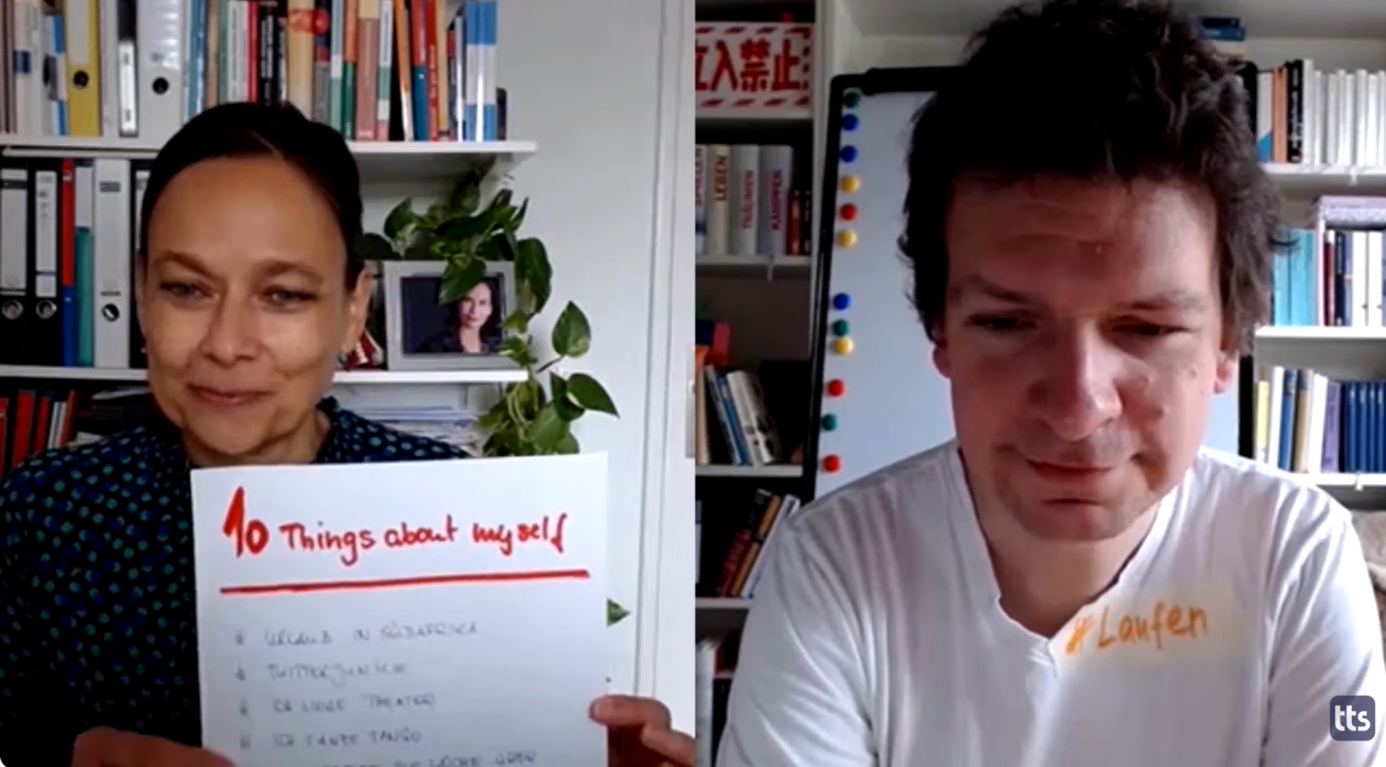
Aufzeichnung einer Gesprächssituation mit zwei Fachexpert:innen, ohne weiteres Equipment als Onlinebesprechung aufgenommen und mit physischen Elementen (Klebeband, Notizzettel etc.) aufgelockert (Quelle: tts, „Morning Smarties“ zu Beginn der Corona-Pandemie, https://www.youtube.com/watch?v=JWBWvwLtn7s)
- Moderator:in interviewt Fachexpert:in, Keyuser oder Anwender:in
- Schnell mit besonders geringem Vorbereitungsaufwand produziert, z. B. als Besprechung in MS Teams
- Beispiele: Interview mit Keyusern zu ihren Erfahrungen mit den neuen IT-Angeboten und häufigen Unterstützungsbedarfen
Videolecture
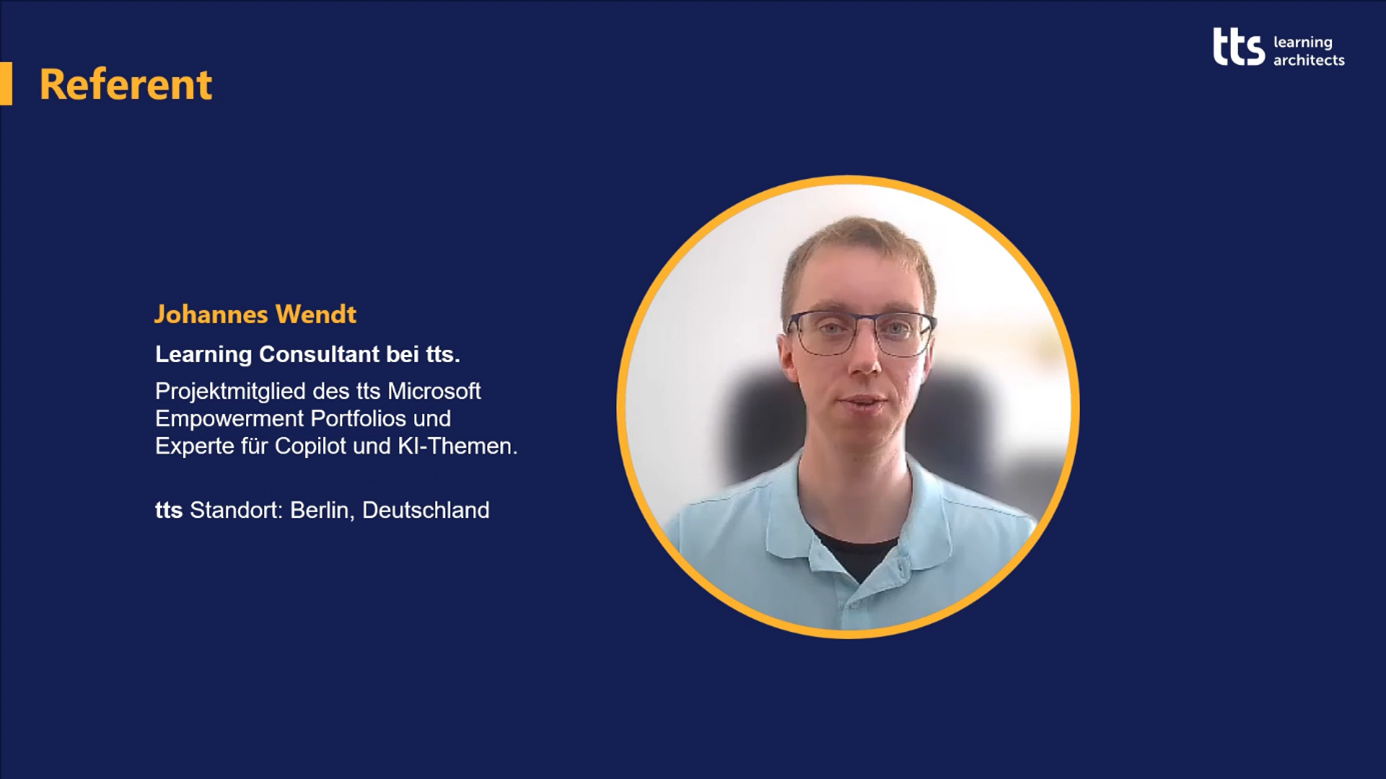
In Powerpoint kannst Du Dein eigenes Webcambild flexibel positionieren und damit beeindruckende persönliche Botschaften visualisieren … mit sehr geringem Aufwand und ohne tiefergehendes Video-Produktionswissen. In diesem Beispiel hat der Referent sein Webcam-Bild in der Powerpoint-Folie in einen runden Rahmen gesetzt und mittig platziert.
- Aufgezeichnete Vorlesungen, Vorträge oder gering-interaktive Trainings bzw. Seminare
- Oft sehr einfach erstellt, z. B. als Aufzeichnung einer Online-Session über MS-Teams oder Videoaufzeichnung in Powerpoint
- Beispiele: Fachexpert:innen erläutern komplizierte Sachverhalte, ggf. mit Unterstützung einer Powerpoint-Präsentation
Tutorials, Demonstrations- und Praxisvideos
- Realitätsnahe Anwendung statt theoretischer Inhalte.
- Beispiele: Bedienung von Geräten, Reparaturen, Interaktionssequenzen im physischen Raum, Ergänzung von Bedienschritten in der Software mit Erläuterungen, die über die Software hinausgehen
- Screencasts sind eine Sonderform von Tutorial-Videos
Screencast
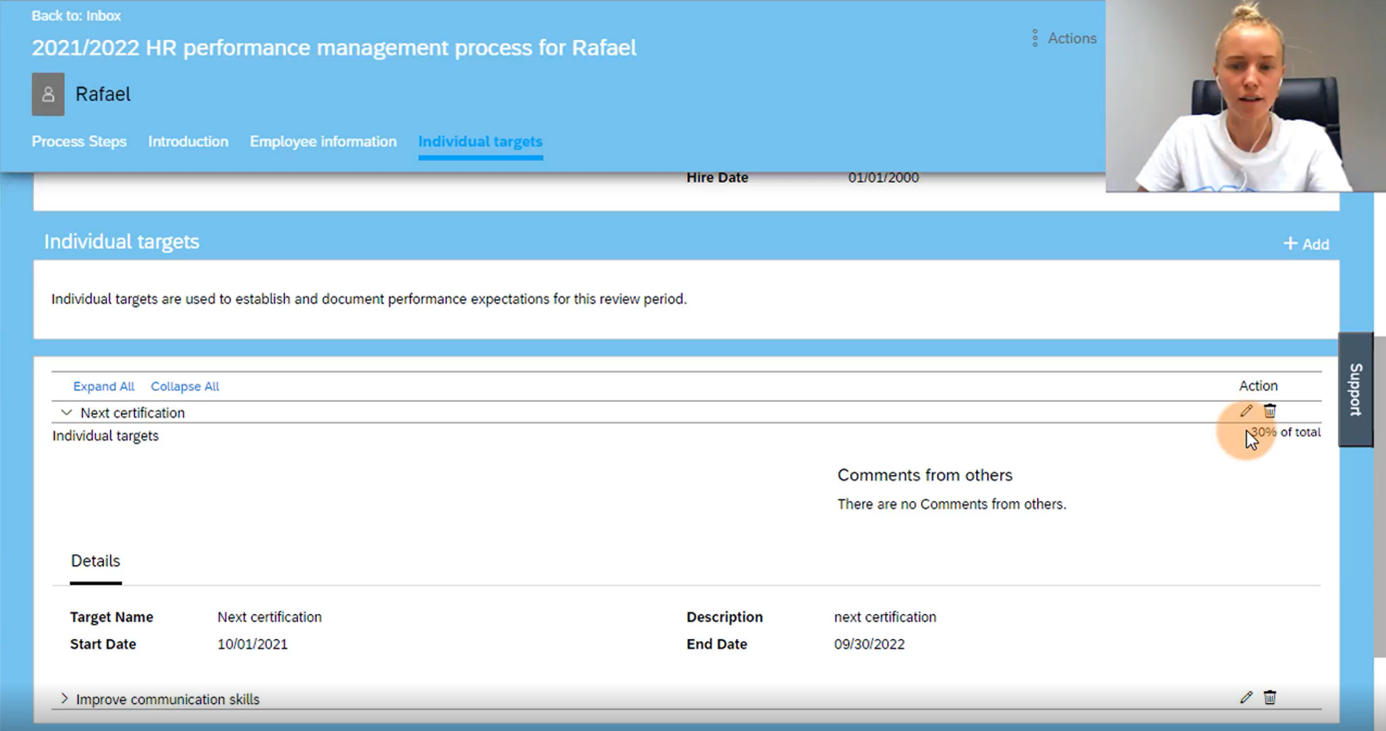
Beispiel eines einfach produzierten Screencast-Videos (hier zu SuccessFactors) mit der Darstellung der Trainerin, die die Lernenden durch Klickwege in der Maske führt. Zur besseren Sichtbarkeit hat sie ihren Mauszeiger durch Nutzung einer Software mit einer Hervorhebung besser sichtbar gemacht.
- Bildschirmaufnahmen mit Erklärungen – Perfekt für Software-Schulungen und technische Anleitungen
- Oft mit Voice-over – Begleitender Sprecher erläutert die Schritte.
- Beispiele: IT-Schulungen, Bedienungsanleitungen für Software
Erklärvideo
- Kurz und prägnant – Vermittelt komplexe Inhalte in wenigen Minuten.
- Animiert oder real – Kann mit Animationen oder echten Personen erstellt werden.
- Beispiele: Whiteboard-Animationen; Infografik-Videos mit Bewegungseffekte; How-to Videos
Storytelling und Szenarien
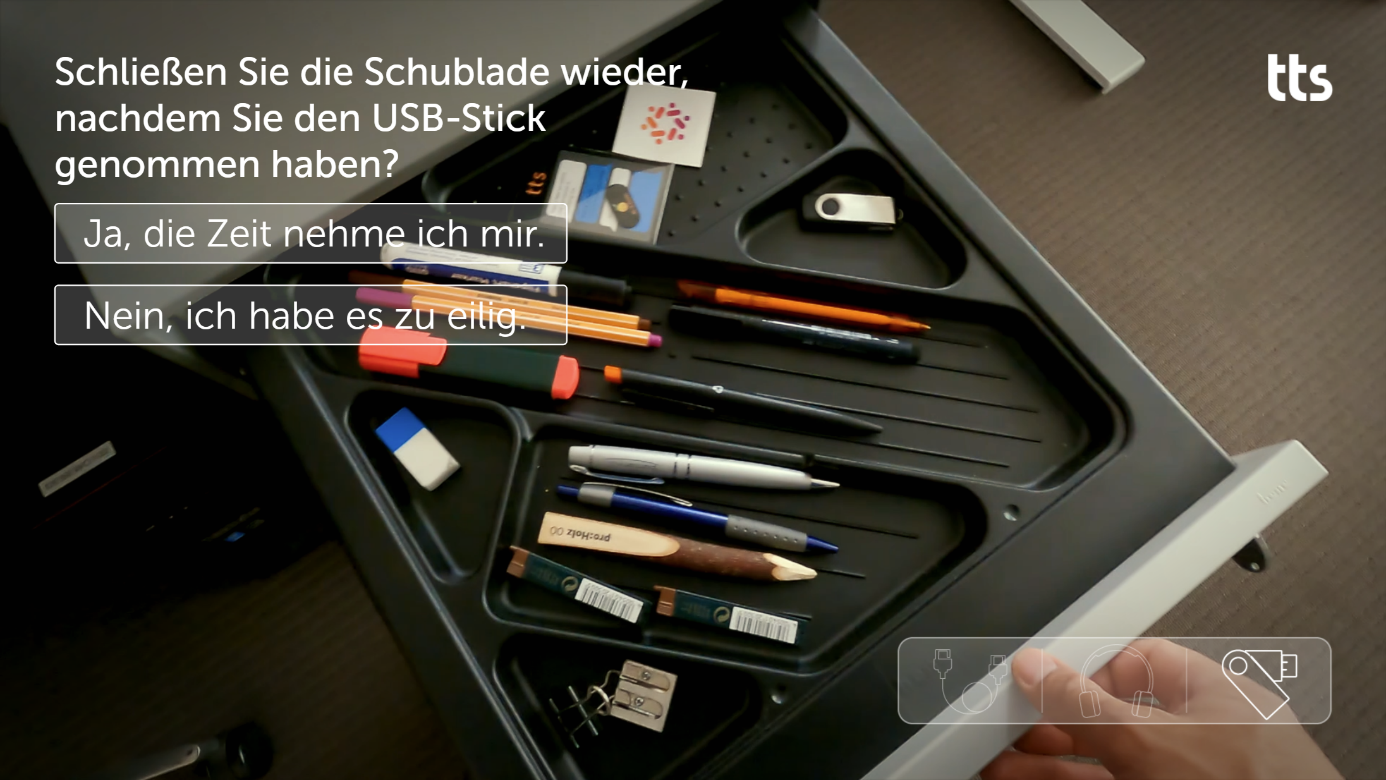
Einfaches Beispiel eines interaktiven Realvideos, gefilmt aus der „POV“ („Point of View“)-Perspektive. Auf diese Weise lässt sich mit überschaubarem Aufwand ein interessantes, interaktives und spielerisches Szenario abbilden, z. B. auch Gesprächssituationen mit verschiedenen Entscheidungsmöglichkeiten.
- Realistische Situationen nachstellen
- Besonders effektiv für Soft-Skill- und Verhaltensschulungen sowie Change-Botschaften
- Beispiele: Führungskräftetraining mit interaktiven Szenarien
- Produktion ist oft aufwendiger als die bisherigen Beispiele. Oft werden mehrere Personen und Erfahrung im Videodreh benötigt.
Checkliste zur Erstellung
Empfohlene Ausstattung:
- Software, mit der Bildschirminhalt und Webcam-Bild aufgezeichnet werden können (siehe Abschnitt „Tool-Tips“)
- Webcam (eingebaut oder extern)
- In Laptops eingebaute Webcams bieten oft nur eine geringe Bildqualität. Außerdem ist es schwierig, sie auf Augenhöhe zu platzieren. Mit der Nutzung einer externen Webcam erreichst Du eine höhere Qualität und Flexibilität.
- Ein guter Kompromiss ist die Nutzung einer externen hochwertigen USB-Webcam. Externe Webcams können ohne zusätzliche Soft- oder Hardware in allen Tools genutzt werden.
- Profi-Bildqualität (z. B. bei vielen Streamer:innen auf YouTube oder anderen Videoplattformen zu sehen) wird mit dem Anschluss einer externen Systemkamera erreicht. Diese Lösung ist allerdings teurer (ab ca. 300 EUR aufwärts) und in den meisten Fällen ist die Nutzung einer herstellerspezifischen Drittsoftware bzw. zusätzliche Hardware erforderlich.
- Mikrofon oder Headset:
- Die Nutzung des im Laptop eingebauten Mikrofons ist selten empfehlenswert, da Hall, Lüfter- oder Störgeräusche aus dem Laptop die Tonqualität stark beeinträchtigen können.
- Hat Deine externe Webcam ein eingebautes Mikrofon, ist die Qualität oft ausreichend.
- Eine bessere Qualität ohne Raumhall wird über ein Headset (das im Videobild allerdings nicht gut aussieht) oder ein Lavalier-Ansteckmikrofon erzielt, dass z. B. dezent am Kragen befestigt werden kann (USB-Varianten ab ca. 30 EUR)
- Beleuchtung (optional):
- Eine bewusste und geschickte Nutzung verfügbarer Lichtquellen ist oft ausreichend. Experimentiere und prüfe die Veränderung! Vermeide auf jeden Fall ein Fenster oder eine andere starke Lichtquelle im Rücken.
- Ausreichende Ergebnisse werden teilweise schon mit einer Schreibtischlampe erzielt, die ggf. ihr Licht indirekt über eine helle Fläche (weiße Wand oder weißer Karton) reflektiert.
- Eine gleichmäßige Ausleuchtung Deines Gesichts erzielst Du z. B. über eine LED-Ringleuchte (ab rund 40 EUR)
- Ein Videohintergrund (optional, als Rollo, Vorhang oder klappbar) erleichtert Dir die Platzsuche, weil Du hinter Dir nicht aufräumen musst.
Vorbereitung:
- Impuls inhaltlich vorbereitet (Script erstellt, ggf. Datenkonzept erstellt)
- PPT-Folien vorbereitet bzw. Datensätze angelegt
- Ruhiger, neutraler Hintergrund gewählt
- Passendes Outfit gewählt
- Beleuchtung getestet und ggf. mit zusätzlicher Lichtquelle korrigiert (Testaufnahme in tatsächlichem Abstand: Kein Gegenlicht, kein harter Schattenwurf)
- Ton getestet (Testaufnahme im tatsächlichen Sprechabstand), mit Kopfhörer auf Tonqualität und Störgeräusche geprüft)
- Inhalt geprobt und Länge abgeschätzt
- Genügend Flüssigkeit getrunken – für Verringerung des ‚Schmatzens‘ bei der Sprachaufnahme
Aufnahme:
- Begrüßung und Einladung
- Stellen Sie sich vor, Sie sprächen direkt zu den Teilnehmenden und agieren Sie mit gleicher Gestik/Mimik, die Sie auch vor tatsächlich anwesenden Teilnehmern nutzen würden
- Auf Sprechgeschwindigkeit achten
- An Sprechpausen denken
- Vermeiden, über einen Folienwechsel hinweg zu sprechen. Jede Folie als separate Einheit denken und präsentieren.
- Auf Körpersprache und eine offene und einladende Gestik und Mimik achten
- Die Teilnehmenden direkt ansprechen und auffordern
- Alle relevanten Informationen vorgestellt
- Abschlussappell und freundlicher Abschied
Nachbereitung:
- Bild- und Tonqualität der Aufzeichnung auf Mängel prüfen (Ton- oder Bildstörungen, Rauschen, Schärfe, Licht etc.)
- Inhaltliches prüfen (Richtige Datensätze, keine vertraulichen Daten enthalten etc.)
- Länge des aufgezeichneten Videos prüfen. (Ggf. inhaltlich kürzen und neu aufnehmen bzw. Passagen löschen)
- Video ggf. um überflüssige Start- und End-Sekunden kürzen
- Benötigte Text- und Grafikelemente ergänzen (Gestaltungsvorgaben der Organisation befolgen, soweit möglich. Mindestens Farben und Schriftart)
- Ggf. weitere Gestaltungselemente gemäß Vorgaben ergänzen, sofern möglich
- Benötigte Features (z. B. zur Erzielung von Barrierefreiheit) ergänzen
- Video im passenden Format exportieren (vermeidbar ist z. B. eine zu große Dateigröße, die durch Wahl des falschen Exportformats entsteht)
- Übergabe und Weiterverarbeitung wie abgesprochen
Weiterführende Inhalte
TechSmith Guide: Lernvideos für Einsteiger: Der ultimative Ratgeber
https://assets.techsmith.com/Docs/Lernvideos-fur-Einsteiger-Der-ultimative-Ratgeber.pdf
TechSmith, der Hersteller der populären Tools Camtasia und SnagIt, bietet einen Fundus wertvoller Hilfen zur Erstellung von Lernvideos. Der „Ultimative Ratgeber“ behandelt viele Themen, die auch in diesem Dokument aufgegriffen werden, richtet sich jedoch an ein allgemeineres Publikum und könnte in manchen Aspekten überfordern. Nutze ihn dennoch als Inspiration und Vertiefung. Verschaffe Dir zusätzlich einen Überblick über das TechSmith Blog: https://www.techsmith.de/blog/
Podcast LERNLUST #18 // Schnell, schneller, Rapid Learning
https://insights.tt-s.com/de/lernlust-18-schnell-schneller-rapid-learning
In dieser Podcastepisode beschreibt Lisa Müller-Gebühr, Learning Consultant bei tts, wie bei einem deutschen Autobauer schnell und einfach produzierte Videos dabei helfen, für die Bedienung einer wichtigen IT-Plattform zu schulen. Der Ansatz wird „Rapid Learning“ genannt. Der Podcast kann Inspirationen dazu anstoßen, welche positiven Effekte und Nebeneffekte eine besonders schnelle und niederschwellige Videoproduktion direkt mit den Fachexpert:innen haben kann. Einige weiterführende Gedanken zur Folge hat Johannes Starke in einem Blogbeitrag ergänzt: https://johannes-starke.de/was-bedeutet-rapid-learning-meine-gedanken-zur-lernlust-podcast-folge/
LERNLUST #55 // KI in Lernvideos
https://insights.tt-s.com/de/lernlust-55-ki-in-lernvideos
Videos, die mit Hilfe generativer KI erstellt sind, machen klassischen Lernvideos mit menschlichen Trainer:innen immer mehr Konkurrenz. Sie sind besonders schnell erstellt und wirken professionell. Was unterscheidet sie von herkömmlichen Lernvideos? Kaja McNight hat in einer Studie untersucht, wie die Wahl zwischen KI-generierten und manuell produzierten Lernvideos den Lernerfolg, die Wahrnehmung und die Emotionen der Lernenden beeinflusst. In diesem Podcast bespricht die ihre Erkenntnisse mit Susanne Dube. Du solltest Dir die Podcastepisode anhören, wenn Du mit dem Gedanken spielst, selbst generative KI in der Videoproduktion einzusetzen, oder Argumente für und gegen den Einsatz benötigst.
Podcast LERNLUST #61 // Lernen mit Videos
https://insights.tt-s.com/de/lernlust-61-lernen-mit-videos
In dieser Episode des LERNLUST Podcast sprechen Thorsten Bartel und Susanne Dube darüber, auf welche verschiedenen Arten Lernvideos entstehen, wofür sie genutzt werden und wie Künstliche Intelligenz die Produktion verändert. Die Episode ist ein Rundumblick über die Möglichkeiten des Mediums und enthält gleichzeitig Tipps zu verschiedenen Tools und Features, die Lernvideos zugänglicher und effektiver machen können.
Screencast Feinkonzept / Script
In einem Screencast-Script sind genaue Beschreibungen zu allen gezeigten Bildschirmmasken und die darin zu tätigenden Aktionen beschrieben. Der Detailgrad ist so hoch, dass theoretisch auch Dritte die Aufzeichnung eigenständig durchführen können.
Natürlich benötigst Du nicht immer eine so genaue Vorbereitung, sie hilft Dir aber, den Ablauf im Vorfeld genau zu planen und erspart Dir Fehler in der Aufzeichnung oder unnötige Schnitte.
Bildschirmmaske / Applikationsstatus (z. B. Welches Fenster ist geöffnet?) | Benötigte Vorbereitung (z. B. Welche Datensätze müssen angelegt sein?) | Aktion (z. B. Welches Bedienelement wird geklickt) | Sprechtext (Was erkläre ich beim Ausführen der Aktion) |
| Outlook-Optionen > E-Mail > Signaturen und Briefpapier | Signatur angelegt (gemäß GI-Standard, wie in vorherigem Modul), inkl. Festnetznummer | Markieren und löschen der Festnetznummer
| Nehmen Sie jetzt die gewünschten Änderungen vor. |
| Signaturen-Fenster mit OK schließen | Bestätigen Sie Ihre Änderungen anschließend zweimal mit Klick auf OK. | ||
| Optionen-Fenster schließen | |||
| Nur Webcam | So einfach war das. Ab sofort senden Sie Mails mit der überarbeiteten Signatur. Auch wenn Sie aktuell noch keinen Änderungsbedarf haben: Probieren Sie es gleich aus. |
Ähnliche Inhalte ansehen
Lerndesignkarten

